¿Cómo creo un banner?
Sube la creatividad, decide cuánto dura, quién lo ve y qué pasa al pulsarlo.
Pasos
En Espacio publicitario > Banner, haz clic en Crear banner.
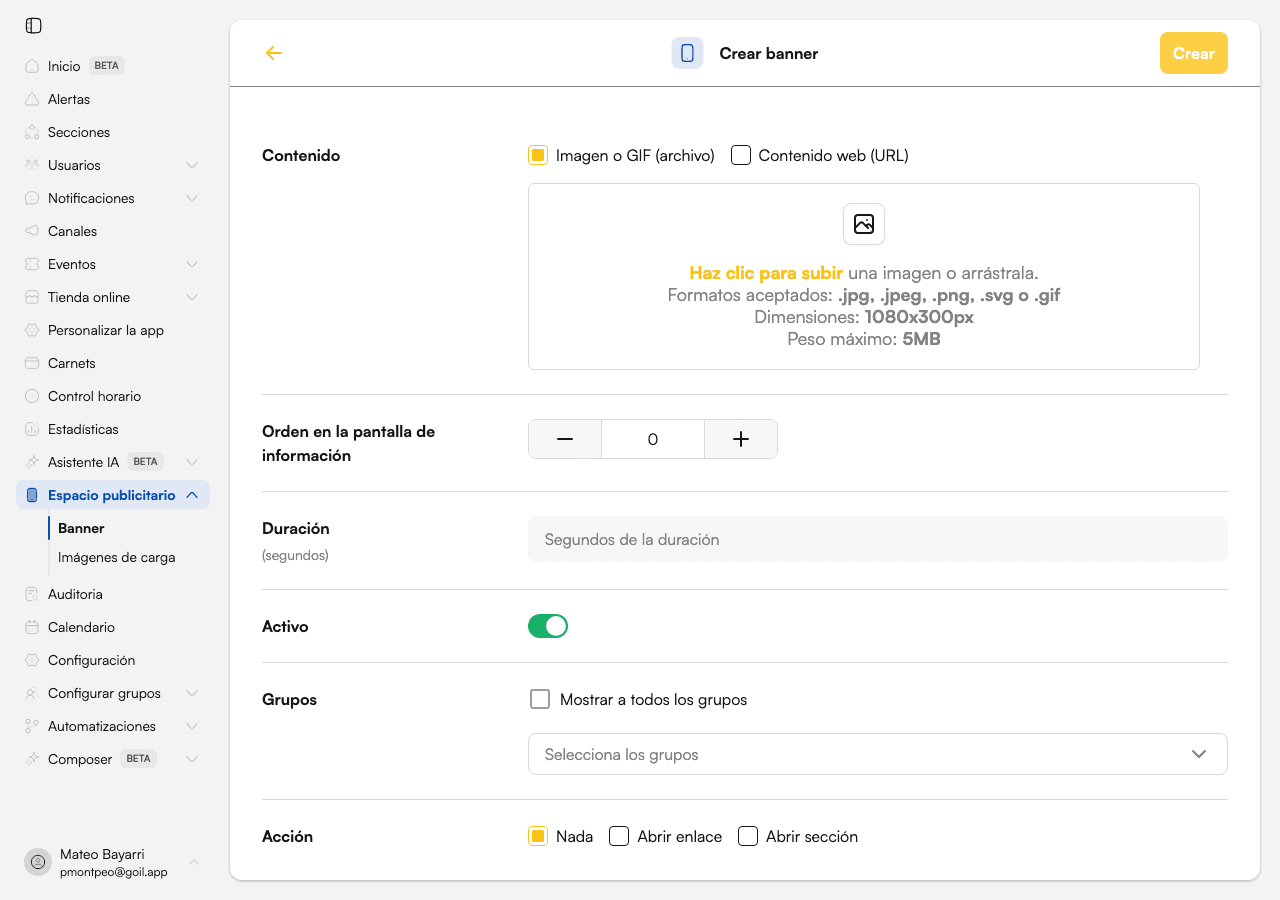
Elige cómo poner la creatividad:
- Imagen o GIF (archivo): subes el fichero. Formatos
.jpg,.jpeg,.png,.svgo.gif, con dimensiones 1080x300px y un máximo de 5 MB. - Contenido web (URL): un enlace HTTPS a la página o recurso que se mostrará dentro del banner. Ojo, no es el enlace al que va el usuario cuando pulsa: eso se configura más adelante, en Acción.
Las dimensiones son estrictas. Si la imagen no mide 1080x300px, la aplicación la rechaza con el aviso Las dimensiones de la imagen deben ser 1080x300px.
Define el orden y la duración:
- Orden en la pantalla de información: la posición del banner dentro del carrusel.
- Duración (segundos): cuántos segundos se muestra antes de pasar al siguiente. Es obligatorio.
Decide quién lo ve:
- Activo: el interruptor que decide si el banner se muestra. Déjalo apagado para preparar una campaña sin publicarla.
- Grupos: marca Mostrar a todos los grupos o selecciona los grupos concretos que deben verlo.
Elige qué pasa al pulsarlo, en el campo Acción:
- Nada: el banner es solo visual.
- Abrir enlace: introduces la URL a la que quieres llevar al usuario.
- Abrir sección: eliges una sección de la app y el banner lleva allí.
Pulsa Crear. El banner aparece en el listado con su vista previa.
Editar o borrar
Desde el listado puedes abrir un banner para actualizarlo, activarlo o desactivarlo. Al eliminarlo, la aplicación pide confirmación: la acción no se puede deshacer.