Calendario
Recibe reservas de los usuarios de tu app y gestiónalas desde una vista de calendario única.
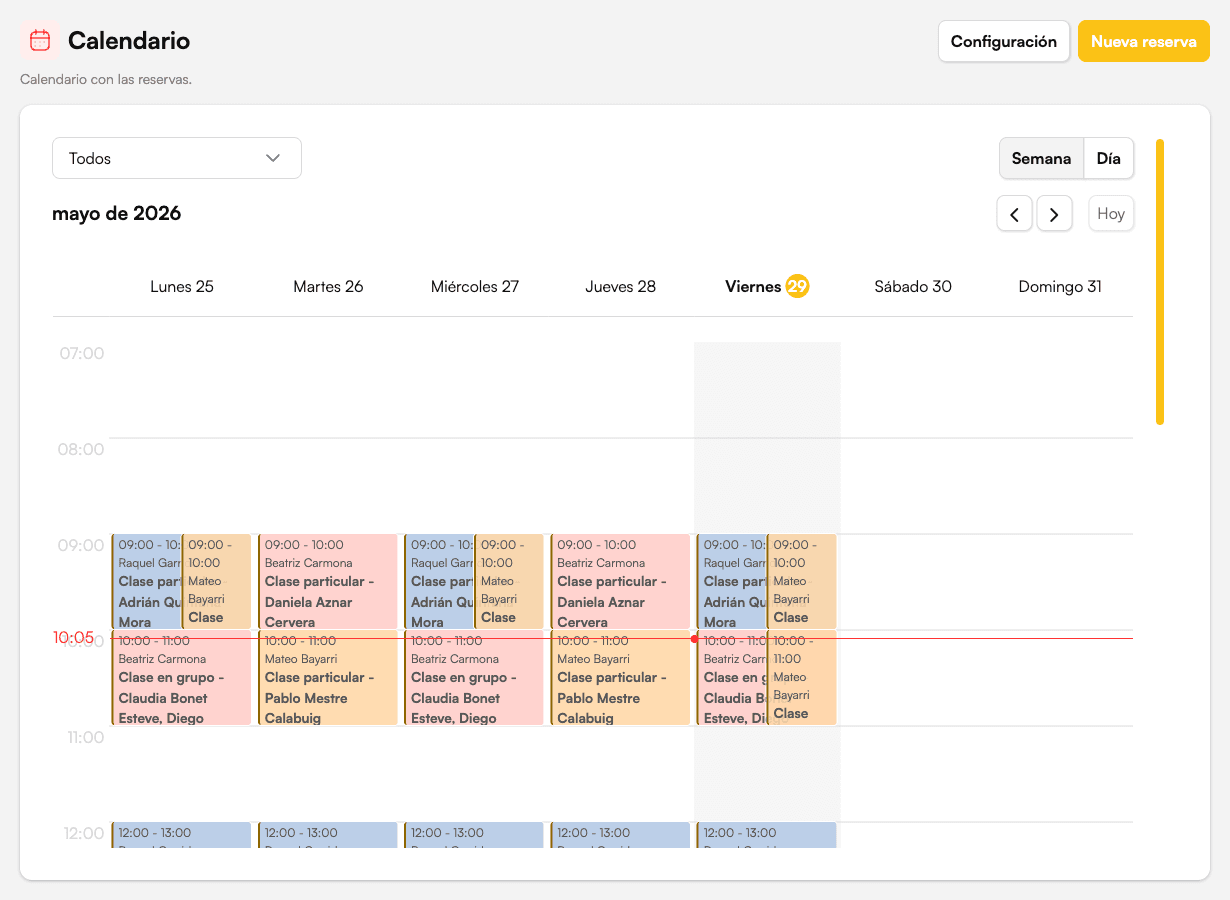
El módulo Calendario es donde vive cada reserva hecha a través de tu app. Te permite definir qué servicios pueden reservarse, asignarlos a empleados o recursos, establecer horarios y gestionar la asistencia.
Cómo encajan las piezas
Una reserva se sitúa en la intersección de tres cosas que configuras por separado:
- Calendarios: uno por usuario interno (empleado, sala, recurso). Se crean automáticamente al añadir una cuenta interna.
- Servicios: lo que tus usuarios realmente reservan. Cada servicio tiene una duración y un precio; las Restricciones deciden qué calendarios lo ofrecen.
- Horario: cuándo cada calendario acepta reservas. Un horario por defecto aplica a todos, con excepciones opcionales por fecha.
Una vez que estas piezas están en su sitio, las reservas entran desde la app, desde un widget o desde una entrada manual en el backoffice.
Casos de uso
- Recepcionista necesita añadir una reserva por teléfono → crea una reserva manual desde el backoffice.
- Administrador quiere que solo ciertos empleados ofrezcan ciertos servicios → configura restricciones de servicio por calendario.
- Gerente necesita cerrar un día por festivo → añade una excepción de horario para ese día.
- Cliente quiere reservar desde la web sin abrir la app → usa un widget de reservas público.
- Terapeuta atiende online → conecta Google Calendar para generar una videollamada de Meet en cada cita.
- Academia ofrece clases en grupo → abre la reserva a inscripciones con un aforo y una lista de espera.
Preguntas frecuentes
¿Cómo activo un calendario?
Activa o desactiva los calendarios ligados a tus usuarios internos.
¿Cómo defino los servicios que se pueden reservar?
Crea servicios con nombre, duración y precio, y decide qué calendario los ofrece.
¿Cómo configuro el horario de reservas?
Establece el horario semanal por defecto y añade excepciones por festivos y cierres.
¿Cómo creo una reserva manualmente?
Añade una reserva desde el backoffice con control total sobre empleado, servicio y asistentes.
¿Cómo veo y edito las reservas?
Navega por la cuadrícula, registra asistencia y gestiona fichas por usuario.
¿Cómo gestiono el aforo y la lista de espera?
Abre una reserva a inscripciones, fija un máximo de asistentes y gestiona la lista de espera.
¿Puedo pedir información extra al reservar?
Añade preguntas y opciones de respuesta personalizadas para recoger datos de los asistentes.
¿Qué avisos reciben los clientes de sus reservas?
Controla qué notificaciones se envían al crear, modificar o cancelar una reserva, y a quién.
¿Cómo añado una videollamada a una reserva?
Adjunta un enlace de videollamada o genera uno de Google Meet automáticamente.
¿Cómo conecto Google Calendar?
Sincroniza las reservas con tu Google Calendar y genera videollamadas de Meet.
¿Puedo limitar qué usuarios reservan en cada calendario?
Restringe un calendario a determinados grupos de usuarios.
¿Cómo creo un widget de reservas público?
Genera una página de reservas con su propia URL para que los clientes reserven sin abrir la app.
¿Por qué no funciona mi calendario?
Reservas bloqueadas, servicios que no aparecen o el horario no funciona como esperas.