¿Cómo creo un grupo?
Define un nuevo perfil de usuario interno o externo, con su nombre, sus funcionalidades y sus permisos.
Ve a Configurar grupos, elige la pestaña Usuarios internos o Usuarios externos según a quién va dirigido, y haz clic en Crear grupo.
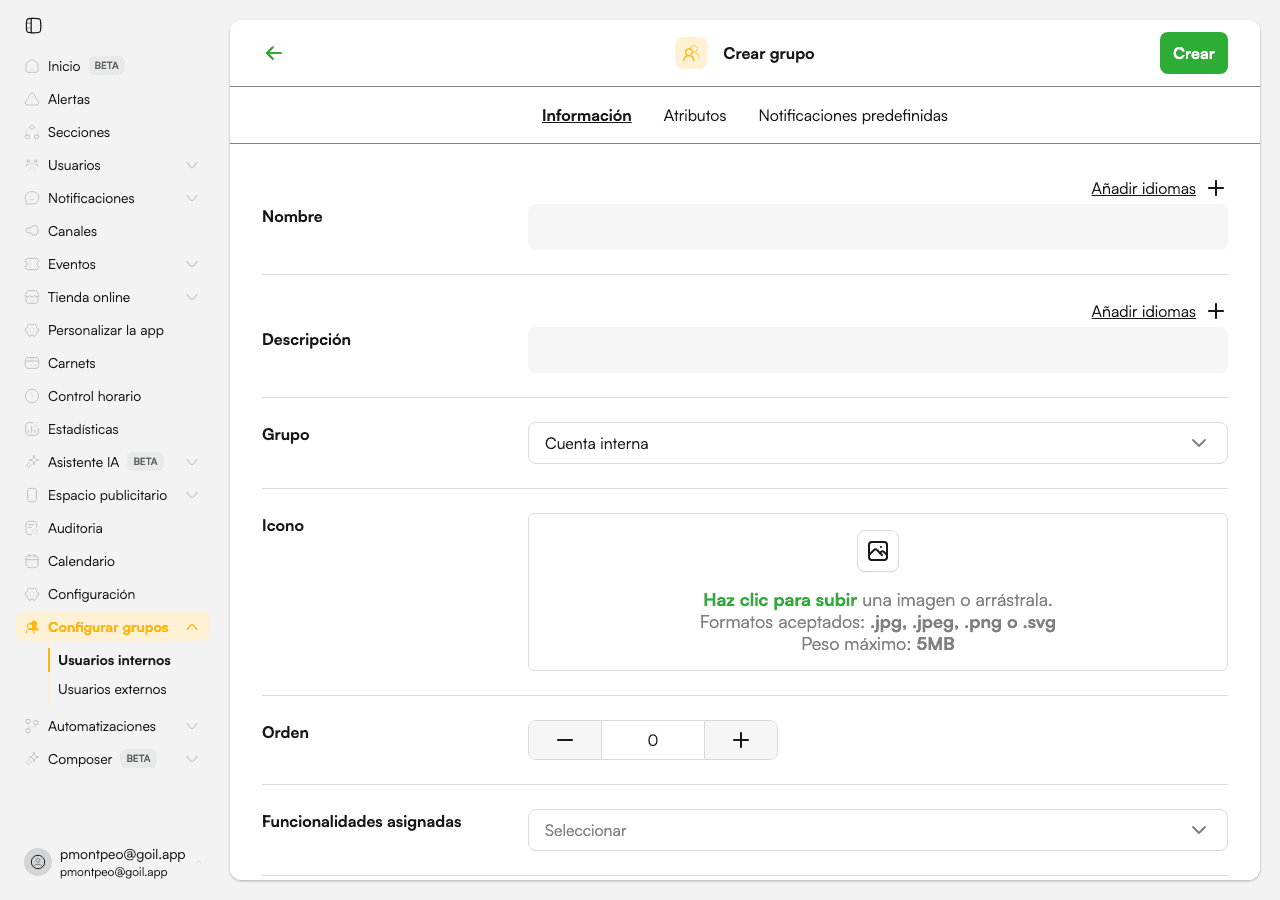
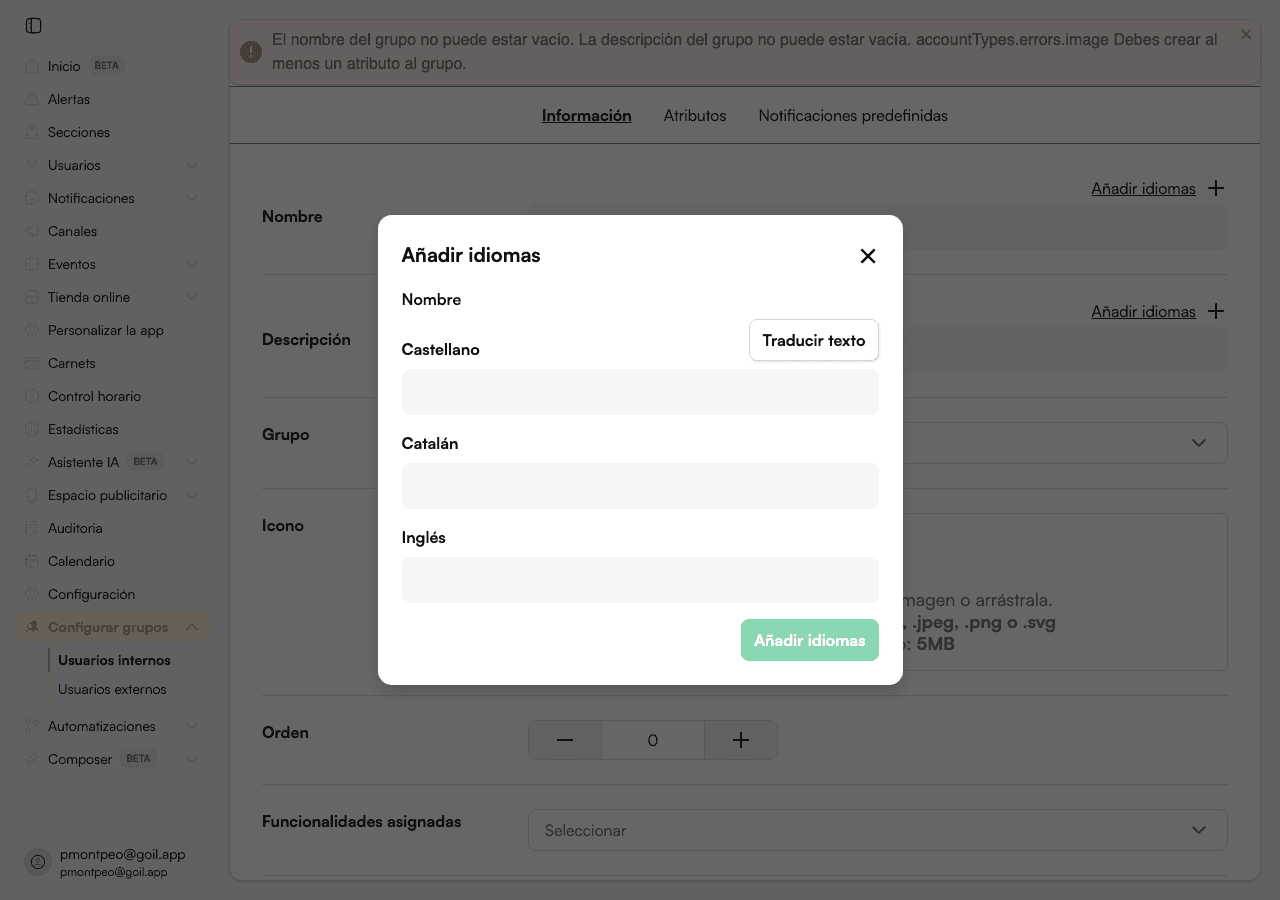
Rellena Nombre y Descripción. Son campos en varios idiomas: al hacer clic se abre un diálogo con una caja por idioma, y Traducir texto rellena el resto a partir del castellano.
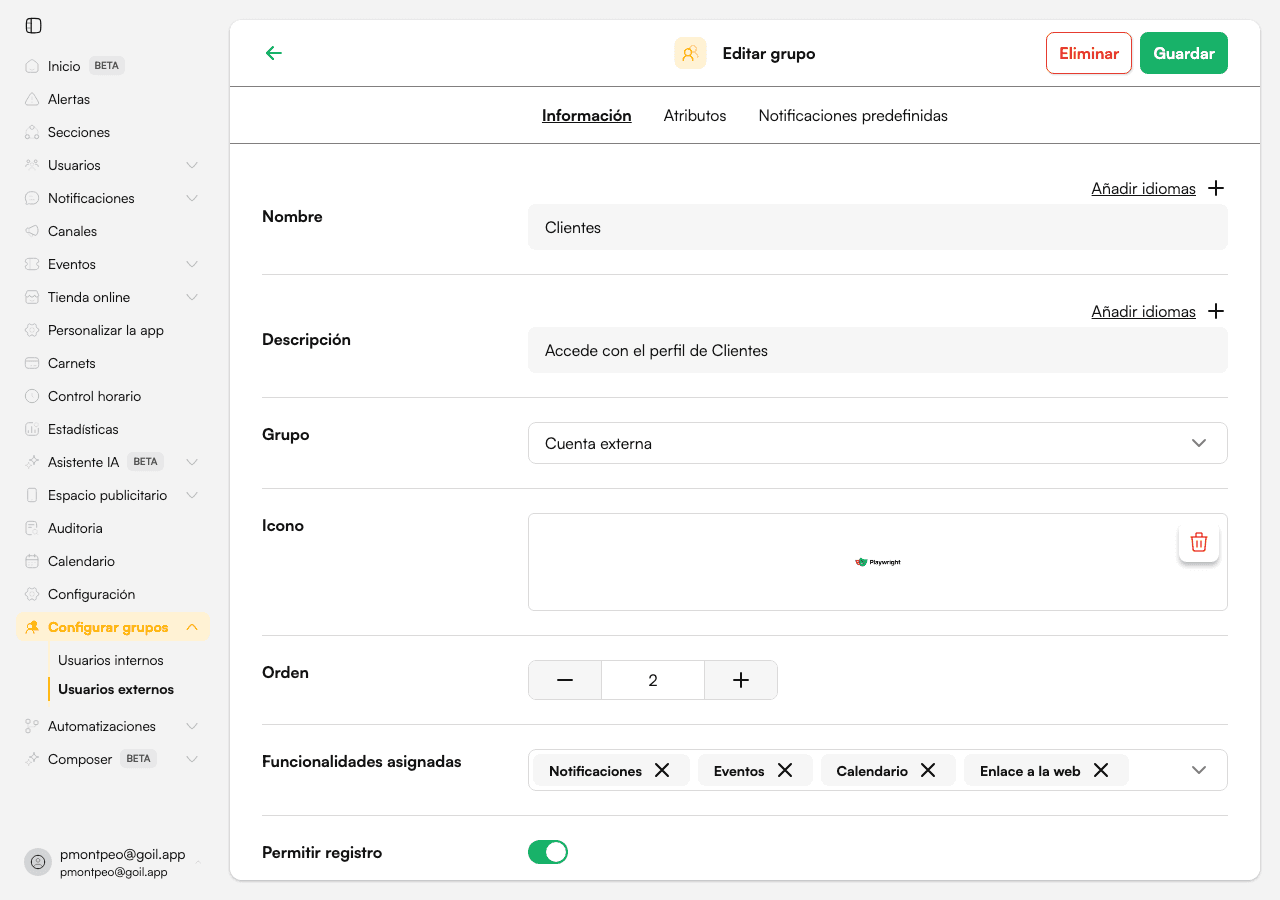
Elige el tipo de Grupo: Cuenta interna (equipo del backoffice) o Cuenta externa (usuarios de la app).
Sube un Icono (jpg, jpeg, png o svg, máximo 5 MB). Es obligatorio: sin icono el grupo no se guarda.
Ajusta el resto de campos según lo que necesites:
- Orden: posición del grupo en los listados y selectores.
- Funcionalidades asignadas: qué secciones de la app puede usar este grupo. Se configuran en Secciones.
- Validación de registro: si está activa, un usuario nuevo de este grupo queda pendiente hasta que alguien lo valida en Usuarios.
- Canales: a qué canales de notificaciones se suscribe automáticamente el grupo.
- Elementos del menú: qué aparece en el menú de navegación para este grupo.
- Grupos visibles: qué otros grupos puede ver este grupo.
Solo en Cuenta externa verás también Permitir registro: si está desactivado, nadie puede darse de alta en este grupo desde la app, y solo tú puedes crear usuarios en él manualmente.
Antes de poder guardar, añade al menos un atributo en la pestaña Atributos. Ver ¿Qué datos pido en el registro?.
Haz clic en Crear.
Duplicar en vez de crear desde cero
Si el grupo nuevo se parece mucho a uno que ya existe, usa Duplicar en su fila del listado: copia toda su configuración (funcionalidades, atributos, notificaciones) para que solo tengas que ajustar lo que cambia.
Borrar un grupo con usuarios de fichaje asociados no borra sus registros horarios: se conservan junto con sus datos según la ley vigente.