¿Cómo consulto las horas de un empleado?
Navega por meses, filtra por grupo o por persona y abre la ficha con el detalle día a día.
La pantalla de Control horario siempre muestra un mes, con una fila por empleado y el tiempo total que ha trabajado ese mes.
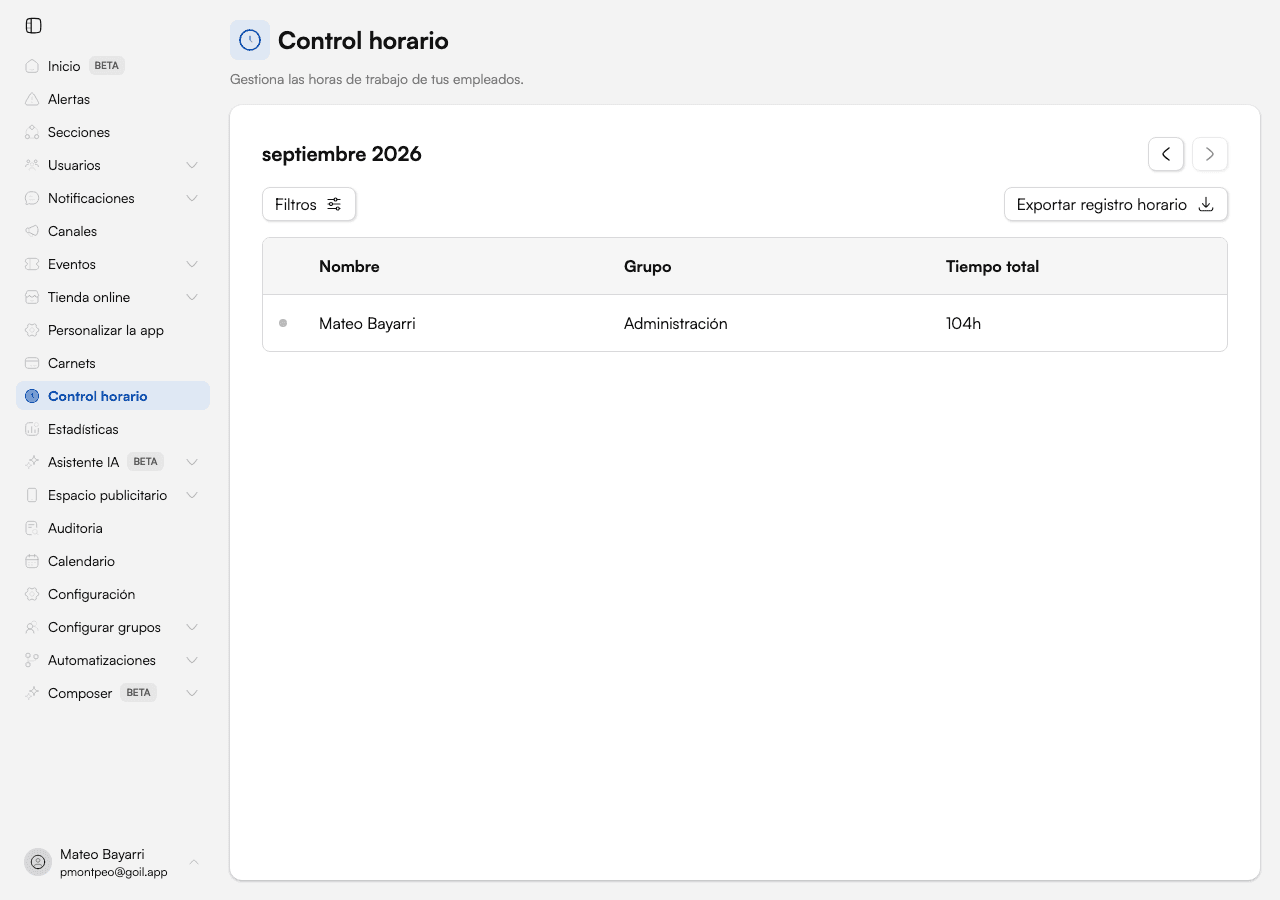
Cambiar de mes
Las flechas de la derecha mueven el mes que estás viendo. La flecha de avanzar se desactiva cuando ya estás en el mes actual: no hay horas futuras que consultar.
Filtrar
El botón Filtros abre la lista de criterios disponibles.
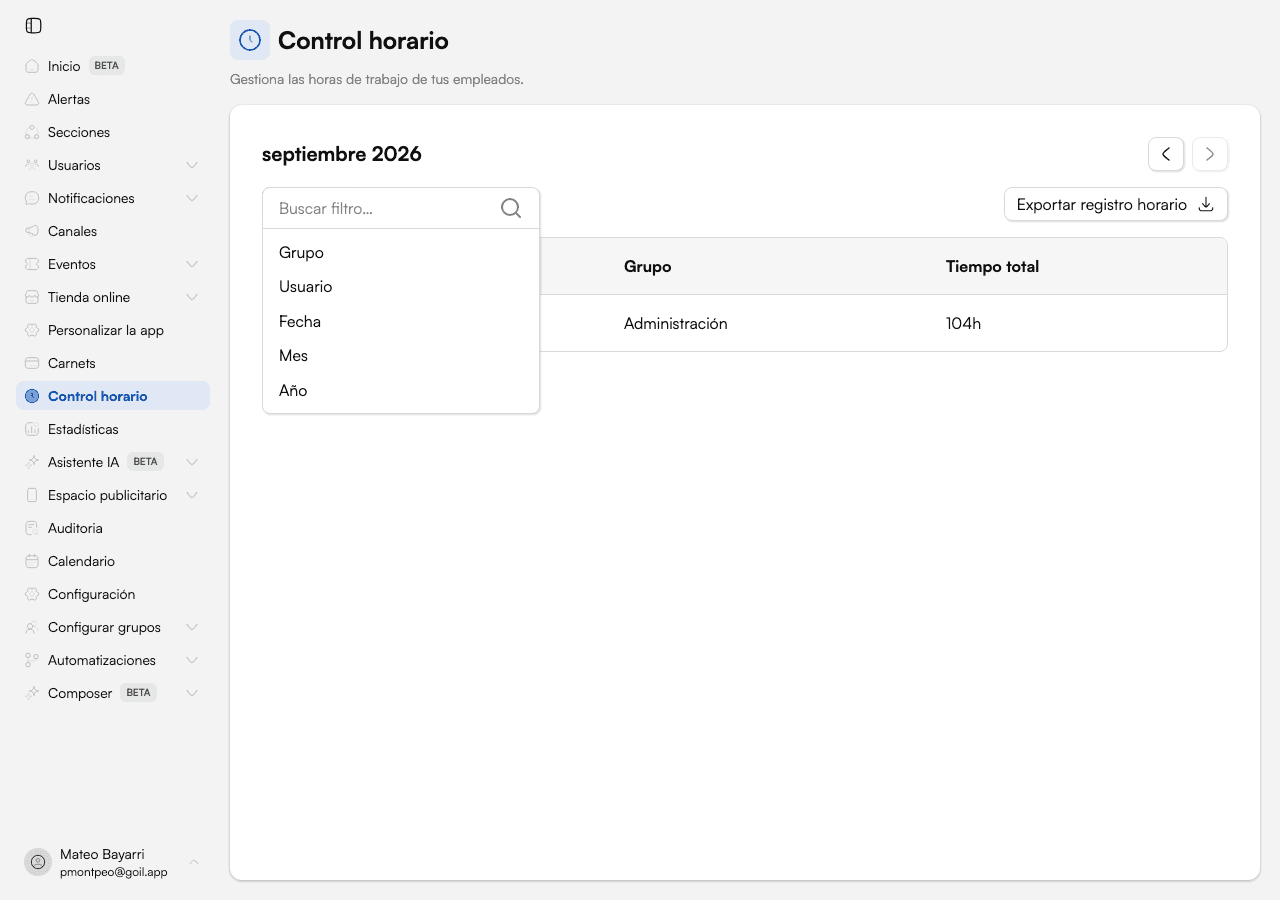
- Grupo: limita a los empleados de un grupo.
- Usuario: una persona concreta.
- Fecha: un día concreto.
- Mes y Año: sustituyen a la navegación por flechas cuando quieres saltar lejos.
Si aplicas un filtro de fecha, mes o año, el título pasa a mostrar el período filtrado en lugar del mes al que habías navegado.
Abrir la ficha de un empleado
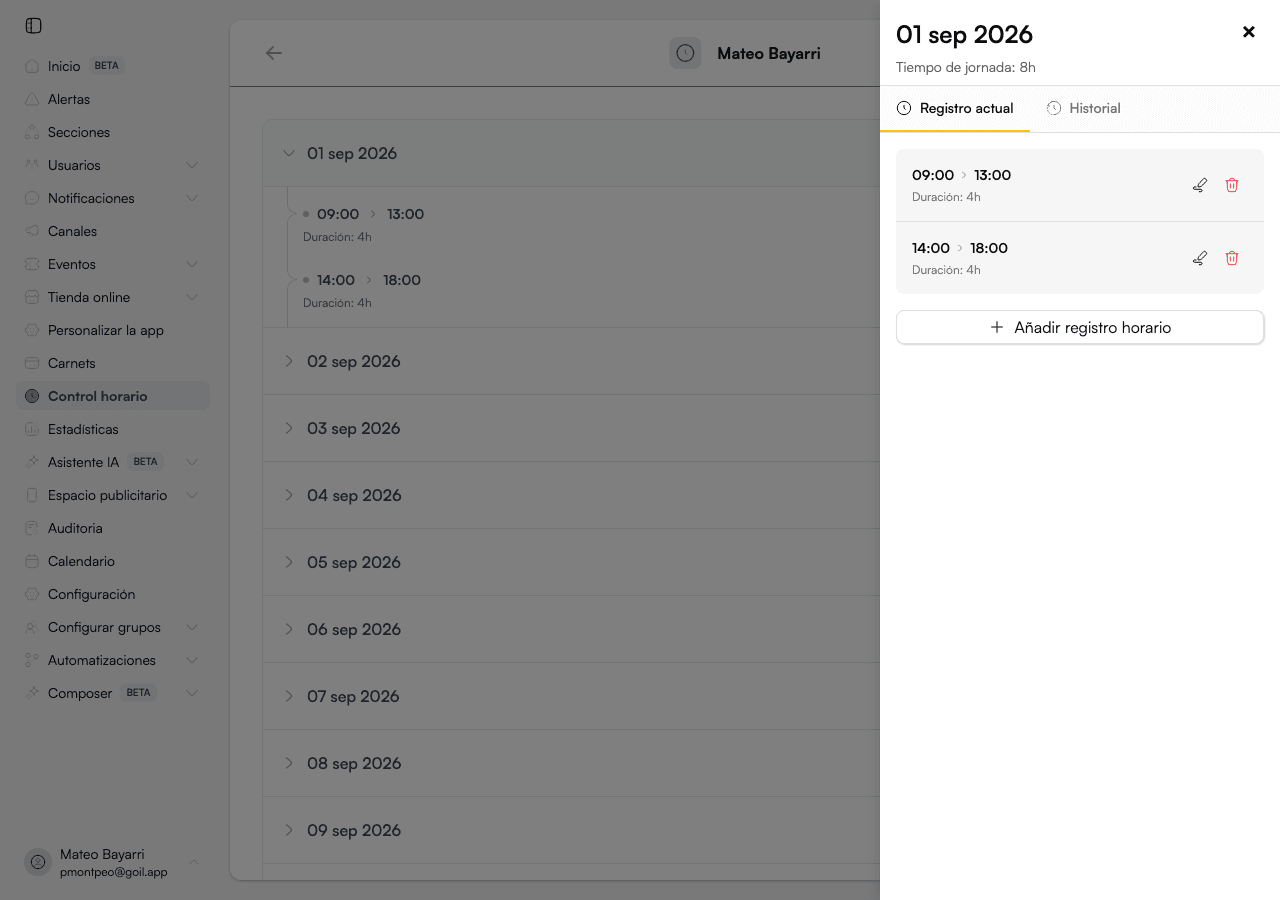
Haz clic en la fila. Se abre su mes completo, con un día por línea y el tiempo trabajado en cada uno.
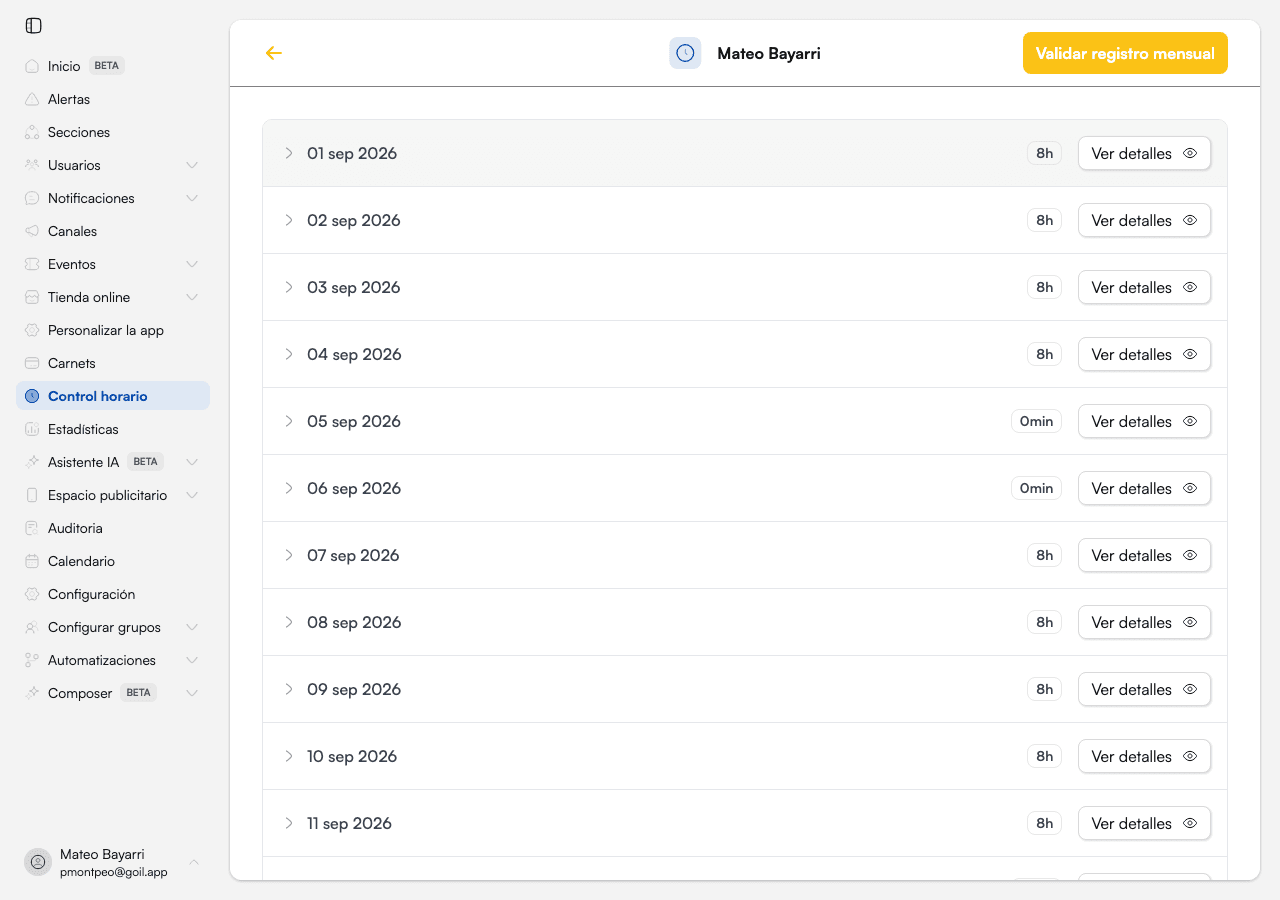
Los días sin fichajes aparecen con 0min: el empleado no registró jornada ese día.
Ver los fichajes de un día
Haz clic en la fecha y el día se despliega con sus entradas y salidas. Un día puede tener varios tramos, por ejemplo mañana y tarde.
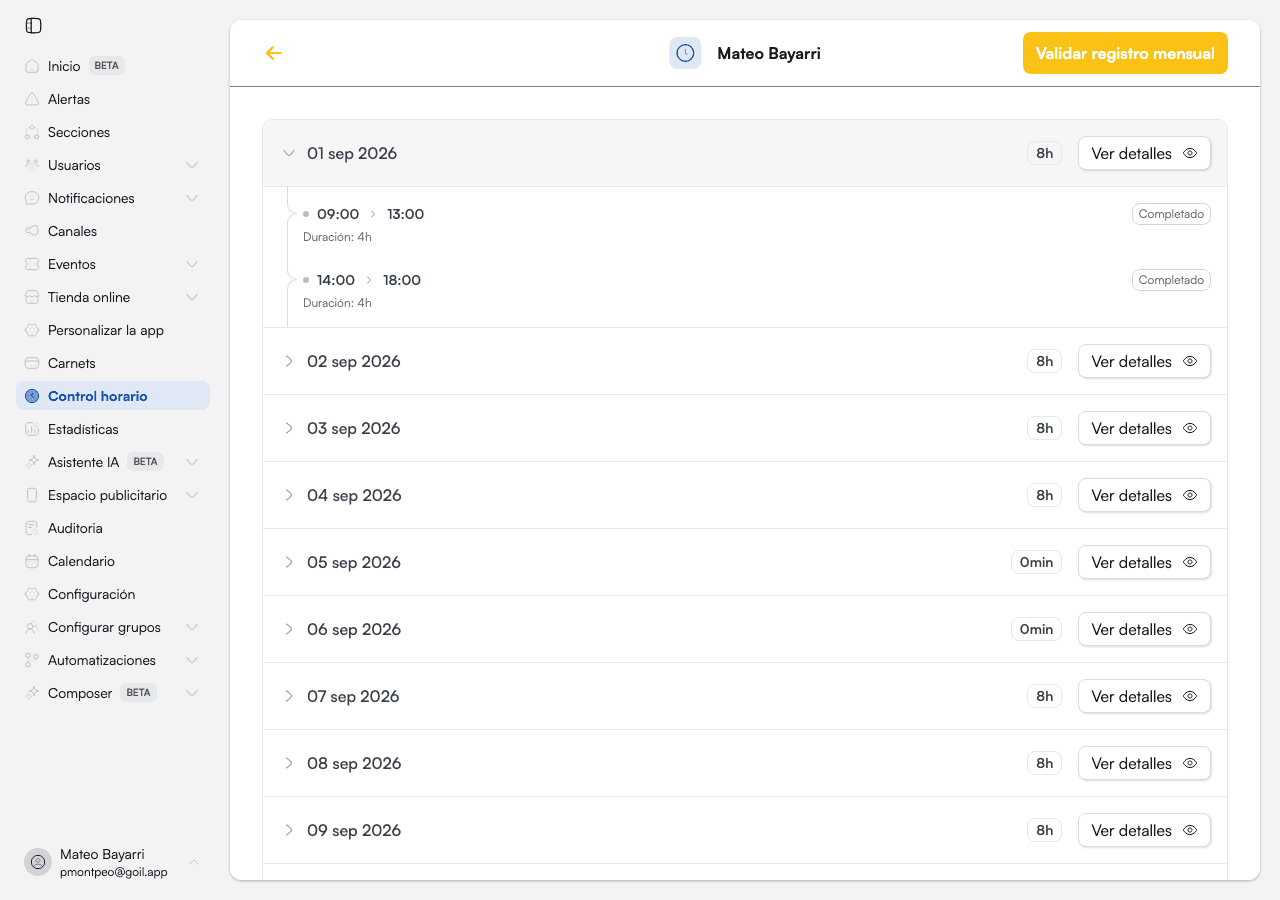
Cada tramo muestra la hora de entrada, la de salida, la duración y su estado (Activo, Completado o Validado).
Para ver el detalle completo, el botón Ver detalles de ese día abre un panel lateral con el tiempo total de la jornada y la lista de fichajes.
Ubicación de los fichajes
Si la app capturó la posición al fichar, el detalle del registro muestra un mapa pequeño de la Entrada y otro de la Salida. Al hacer clic se abren en grande.
Los registros añadidos a mano desde el backoffice no tienen ubicación, así que no muestran mapa.