¿Cómo añado una sección a la app?
Activa una nueva funcionalidad en la pantalla principal de tu aplicación móvil.
Las secciones son los módulos que aparecen en la pantalla principal de la app: reservas, fichaje, asistente IA, pagos, etc. El Tipo de sección determina qué hace el módulo cuando el usuario lo toca, y es el campo más importante del formulario.
Pasos
Ve a Secciones desde el menú lateral y haz clic en Crear sección.
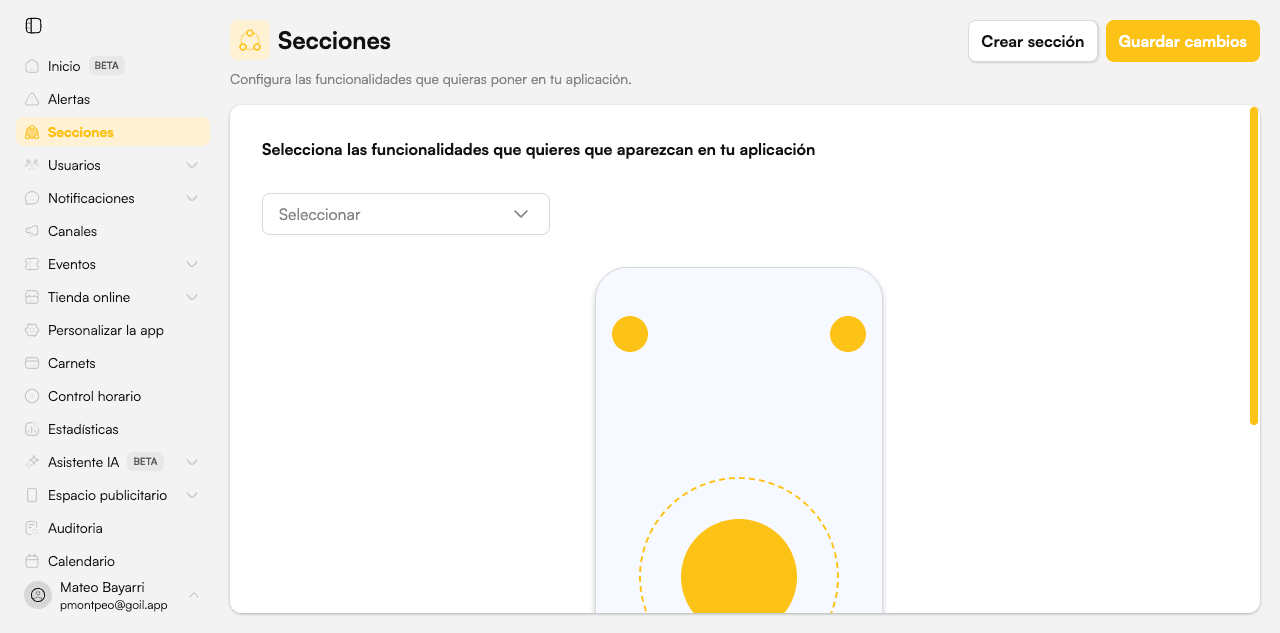
Escribe el Nombre de la sección, que es lo que verán los usuarios en la app. Si tu app es multilingüe, haz clic en Añadir idiomas para introducir el nombre en cada idioma. Haz lo mismo con la Descripción.
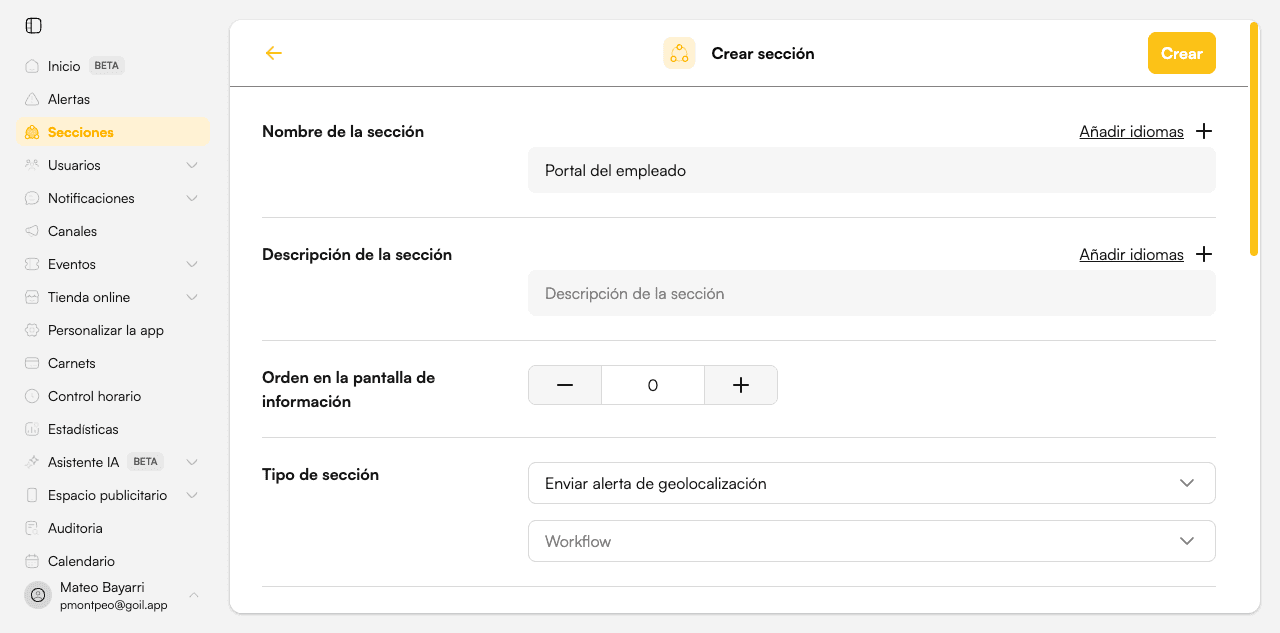
Define el Orden en la pantalla de información, un número que indica la posición (0 = primera posición). Elige también el Tamaño del módulo: grande ocupa más espacio visual, pequeño aparece en formato compacto.
Selecciona el Tipo de sección. Este campo determina el comportamiento al pulsarlo:
| Tipo | Comportamiento |
|---|---|
| URL | Abre una dirección web (interna o externa) |
| Teléfono | Inicia una llamada al número configurado |
| Módulo | Abre un módulo publicado (requiere seleccionar el módulo) |
| Calendario (usuario) | Vista de reservas del usuario en la app |
| Gestión de reservas | Vista de gestión de reservas (empleado/manager) |
| Fichaje | Accede al módulo de fichaje (se auto-configura) |
| Asistente IA | Accede al asistente Anima (se auto-configura) |
| Geolocalización | Envía alertas con ubicación del usuario |
| Canal | Accede a un canal de comunicación |
| Retail | Módulo de punto de venta |
| Eventos | Módulo de gestión de eventos |
| Cartera | Módulo de pagos y carnets |
| Chat | Módulo de mensajería |
Los tipos Fichaje y Asistente IA se auto-configuran: no necesitas introducir URL ni activar ninguna opción avanzada. El sistema los conecta automáticamente al servicio correcto con autenticación incluida.
Si el tipo es URL, aparecen opciones avanzadas de comportamiento:
| Opción | Descripción |
|---|---|
| Navegador interno / externo | Abre la URL dentro de la app o en el navegador del dispositivo |
| Añadir token de autenticación | Adjunta el token de sesión del usuario a la URL (para servicios que requieren login) |
| Usar geolocalización | Envía la ubicación del usuario como parámetro en la URL |
| Parámetros adicionales | Añade datos del usuario (ID, teléfono, grupo…) como query params |
Si el tipo es Teléfono, introduce el número en formato internacional (ej. +34 93 000 00 00).
Si el tipo es Módulo, selecciona el módulo publicado en el segundo desplegable.
Elige el Color de la sección (selector de color hex) y el Color del icono.
Elige el Icono que aparecerá en la pantalla principal:
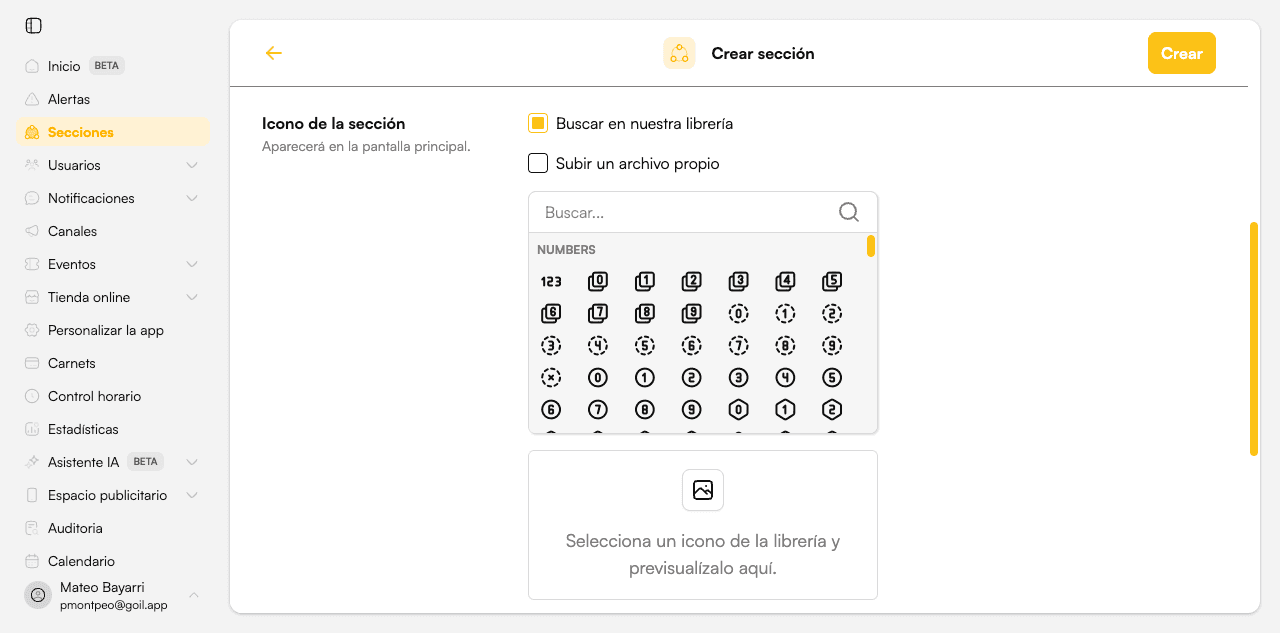
- Buscar en nuestra librería: elige entre la librería de iconos incluida.
- Subir un archivo propio: sube una imagen SVG personalizada.
Haz clic en Crear y luego en Guardar cambios en la pantalla principal de Secciones para que los cambios se publiquen en la app.
Consideraciones
- Los cambios no son visibles en la app hasta que pulses Guardar cambios en la pantalla de Secciones.
- El Orden empieza en 0; dos secciones con el mismo número pueden generar conflictos visuales.
- Los nombres y descripciones multilingüe muestran el idioma configurado por el usuario en la app.
- El campo Nombre y Descripción son obligatorios en todos los idiomas configurados.