¿Cómo personalizo el diseño del carnet?
Elige el formato, los datos visibles, el QR y los colores de las dos caras del carnet, con vista previa en directo.
La pestaña Apariencia controla lo que ve el usuario en su app. A la derecha tienes una vista previa que se actualiza mientras editas; al hacer clic en ella, la tarjeta gira y pasas a editar la otra cara.
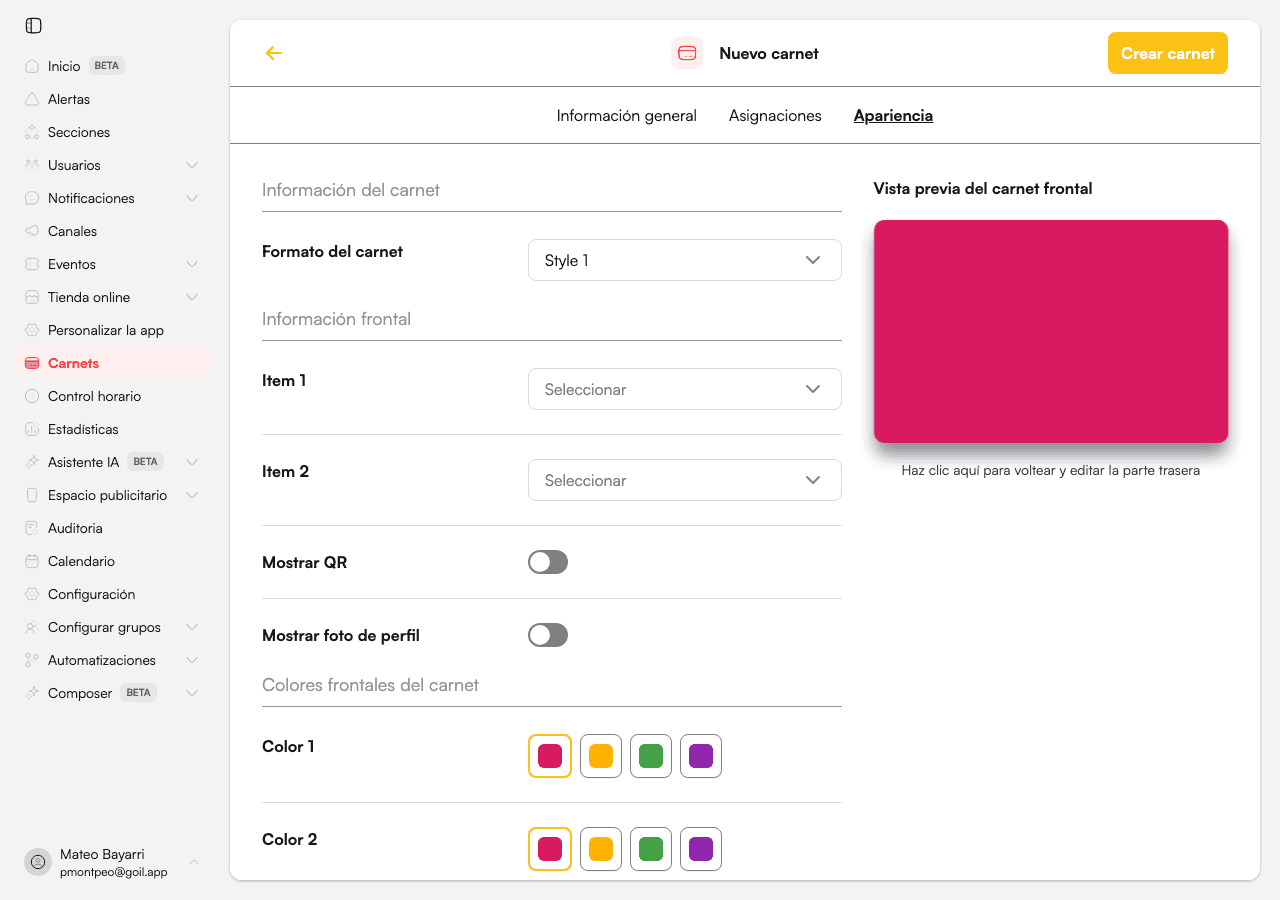
Formato del carnet
Formato del carnet elige la plantilla de la tarjeta. Cambia la disposición de los elementos, no los datos que muestra.
Información frontal y trasera
Cada cara tiene unos huecos donde eliges qué dato del usuario aparece: la parte frontal tiene dos (Item 1 e Item 2) y la trasera, cuatro.
Los datos que puedes elegir salen de los atributos del grupo al que has asignado el carnet. Si todavía no has asignado ningún grupo en la pestaña Asignaciones, los desplegables aparecen vacíos: asigna el grupo primero y vuelve aquí.
Además, cada cara tiene sus propios interruptores:
- Mostrar QR: incluye el código que tu equipo escanea para validar. Sin él, el carnet solo sirve como acreditación visual.
- Mostrar foto de perfil: usa la foto que el usuario tiene en su cuenta.
Si el carnet descuenta bonos o da acceso a eventos, necesitas Mostrar QR activado: la validación se hace escaneando ese código.
Colores
Color 1 y Color 2 definen el degradado de cada cara. Como los interruptores, se configuran por separado para la parte frontal y la trasera: gira la tarjeta en la vista previa para editar la otra cara.