¿Cómo creo un usuario interno?
Crea una cuenta de acceso al backoffice para un empleado o gestor de tu organización.
Los usuarios internos son las cuentas con acceso al panel de administración. Cada usuario tiene un rol que determina qué secciones puede ver y gestionar.
Pasos
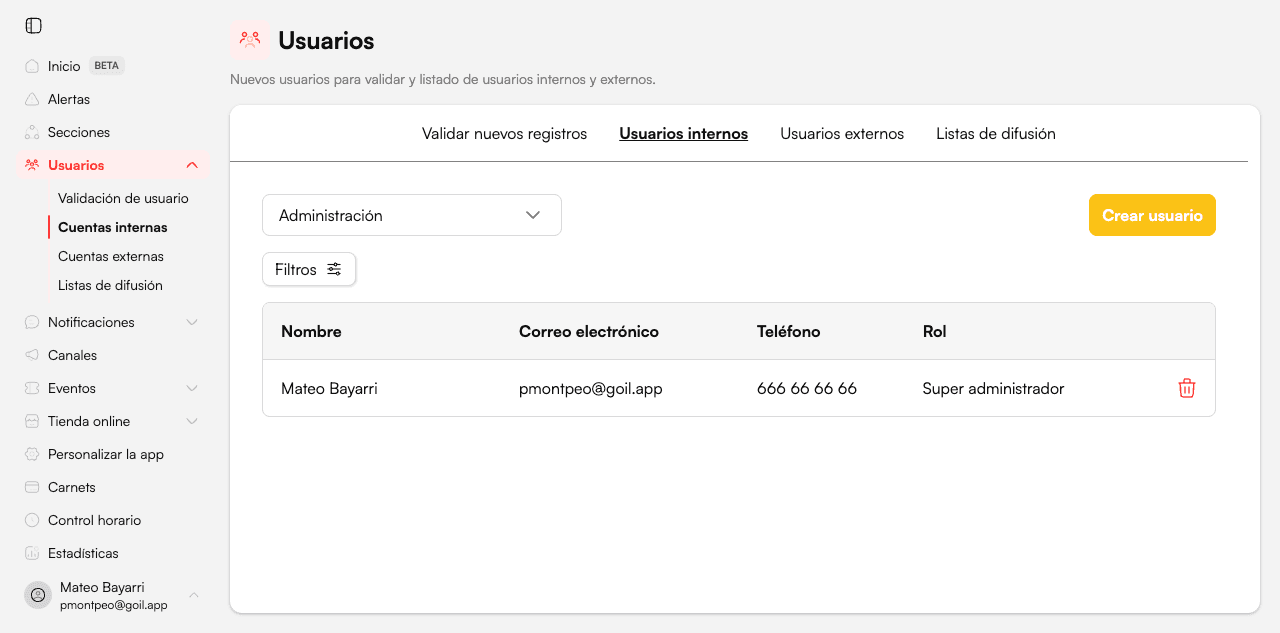
Ve a Usuarios → Usuarios internos desde el menú lateral y haz clic en Crear usuario.
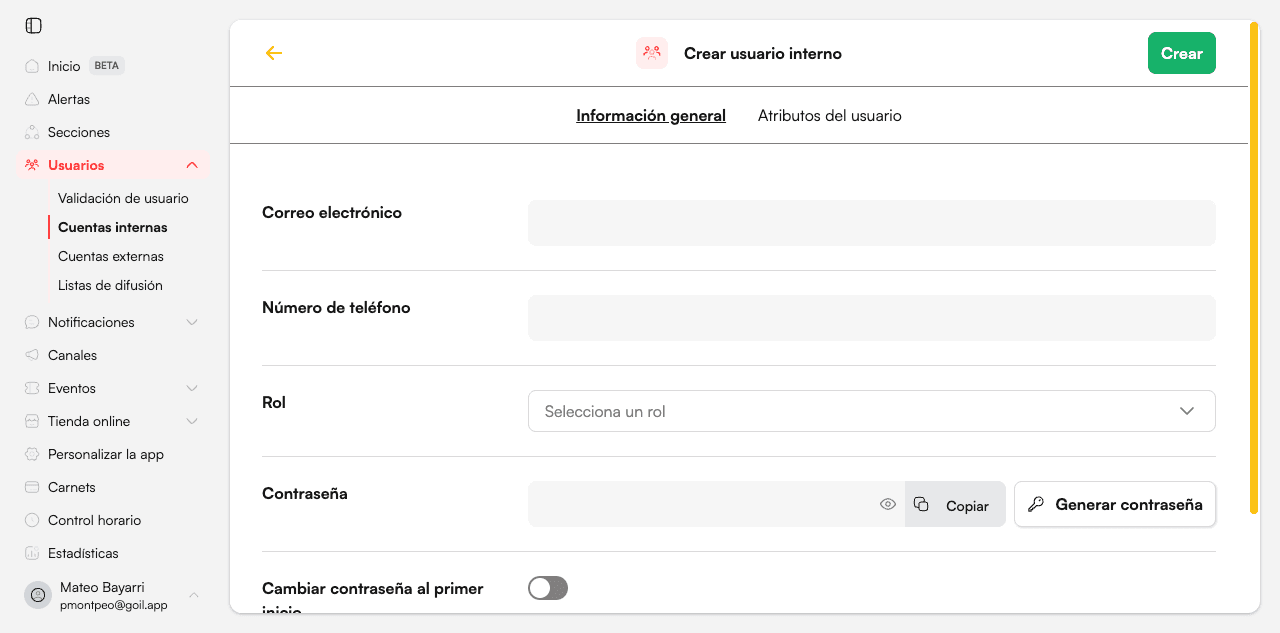
En la pestaña Información general, rellena los campos:
| Campo | Descripción |
|---|---|
| Correo electrónico | Email de acceso al backoffice; debe tener formato válido (usuario@dominio.com) |
| Número de teléfono | Teléfono de contacto (opcional). Si introduces solo dígitos sin prefijo, se añade +34 automáticamente |
| Rol | Nivel de permisos (ver roles disponibles más abajo) |
| Contraseña | Escríbela manualmente o usa Generar contraseña |
| Cambiar contraseña al primer inicio | El usuario deberá cambiarla en su primer login |
(Opcional) Introduce una Fecha de expiración si el acceso es temporal, por ejemplo, para un contrato o una prueba. El sistema bloqueará el acceso automáticamente al llegar esa fecha.
(Opcional) Ve a la pestaña Atributos del usuario para añadir el nombre y apellido del usuario.
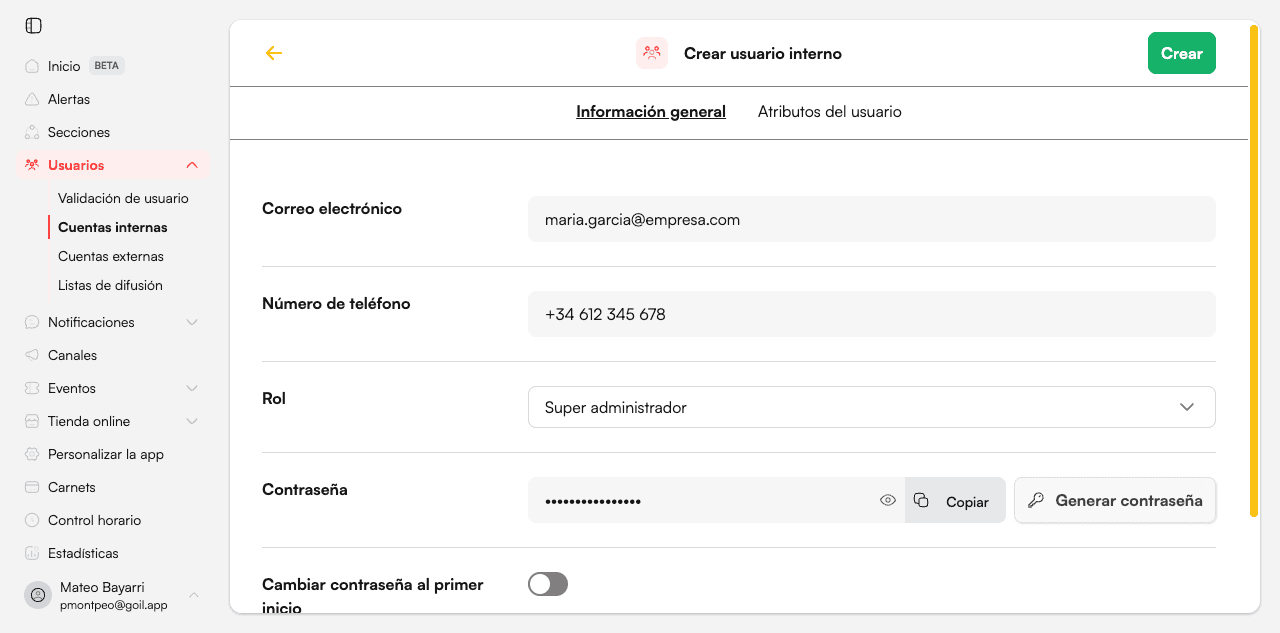
Haz clic en Crear. El usuario recibirá sus credenciales de acceso.
Roles disponibles
| Rol | Descripción |
|---|---|
| Super administrador | Acceso completo, incluyendo crear, deshabilitar y eliminar usuarios |
| Cuentas Internas | Gestión de usuarios y cuentas |
| Rol Connect | Acceso a integraciones y conectores |
Ver y editar un usuario
Haz clic en cualquier fila de la tabla para abrir el detalle. Desde allí puedes editar el teléfono, rol, contraseña y fecha de expiración. El correo electrónico no se puede cambiar una vez creado.
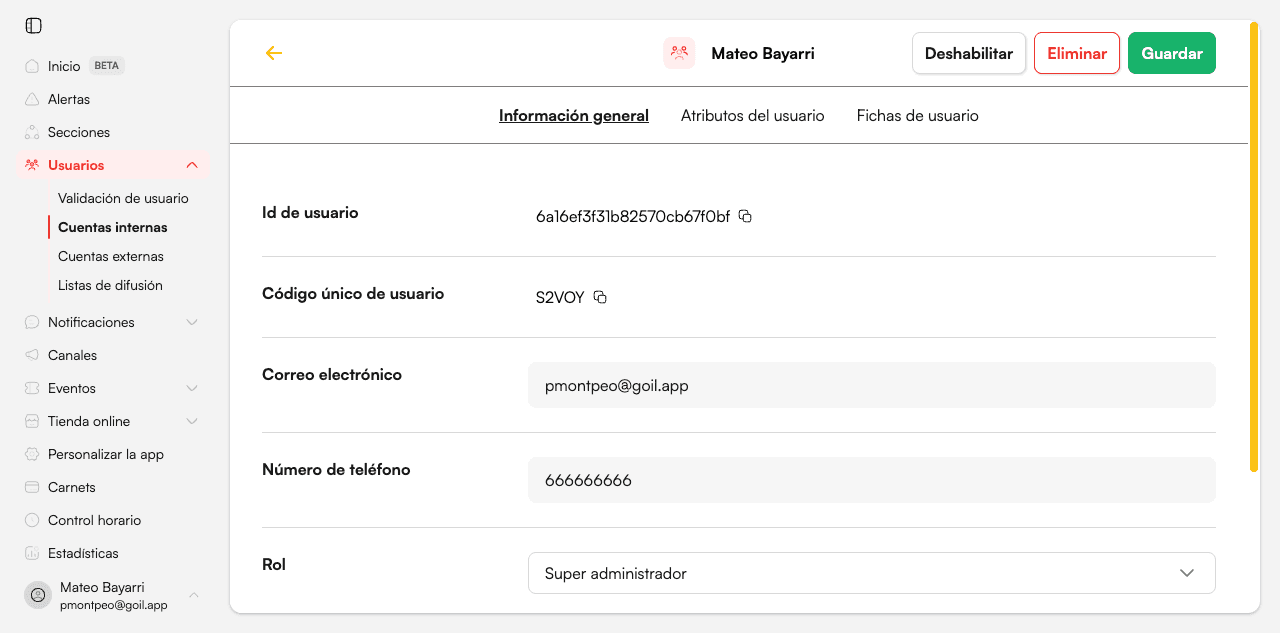
Código único de usuario es un código corto que cada cuenta tiene asignado automáticamente, visible junto al ID de usuario. Hoy en día sirve para un caso: fichar en Control horario desde un dispositivo que no es el habitual del usuario, cuando no lleva su propio móvil encima.
Acciones disponibles en el detalle:
| Acción | Quién puede hacerlo | Efecto |
|---|---|---|
| Guardar | Todos | Guarda cambios de teléfono, rol, contraseña |
| Deshabilitar | Manager o superior | Suspende el acceso sin borrar la cuenta (reversible) |
| Eliminar | Solo Super administrador | Borra permanentemente la cuenta y todos sus datos |
Eliminar es irreversible. Si el usuario podría volver en el futuro, usa Deshabilitar en su lugar. No puedes eliminar tu propio usuario mientras estés conectado con él.
Consideraciones
- Solo los Super administradores pueden crear o eliminar usuarios internos.
- Para accesos temporales, rellena Fecha de expiración en lugar de acordarte de deshabilitar manualmente.
- Si el email ya existe en el sistema, el sistema mostrará un error al crear; usa un email diferente o edita el usuario existente.