¿Cómo creo una reserva manualmente?
Añade una reserva desde el backoffice con control total sobre el empleado, el servicio, los asistentes y las notificaciones.
La mayoría de las reservas llegan automáticamente desde tu app: un usuario elige un hueco y lo ves aparecer en la cuadrícula. Pero a veces necesitas añadir una a mano: una reserva por teléfono, una excepción puntual, o un cliente habitual que no usa la app.
Abrir el formulario de reserva
En la página de inicio de Calendario, haz clic en el botón azul Nueva reserva arriba a la derecha. Se abre un panel lateral con el formulario de nueva reserva.
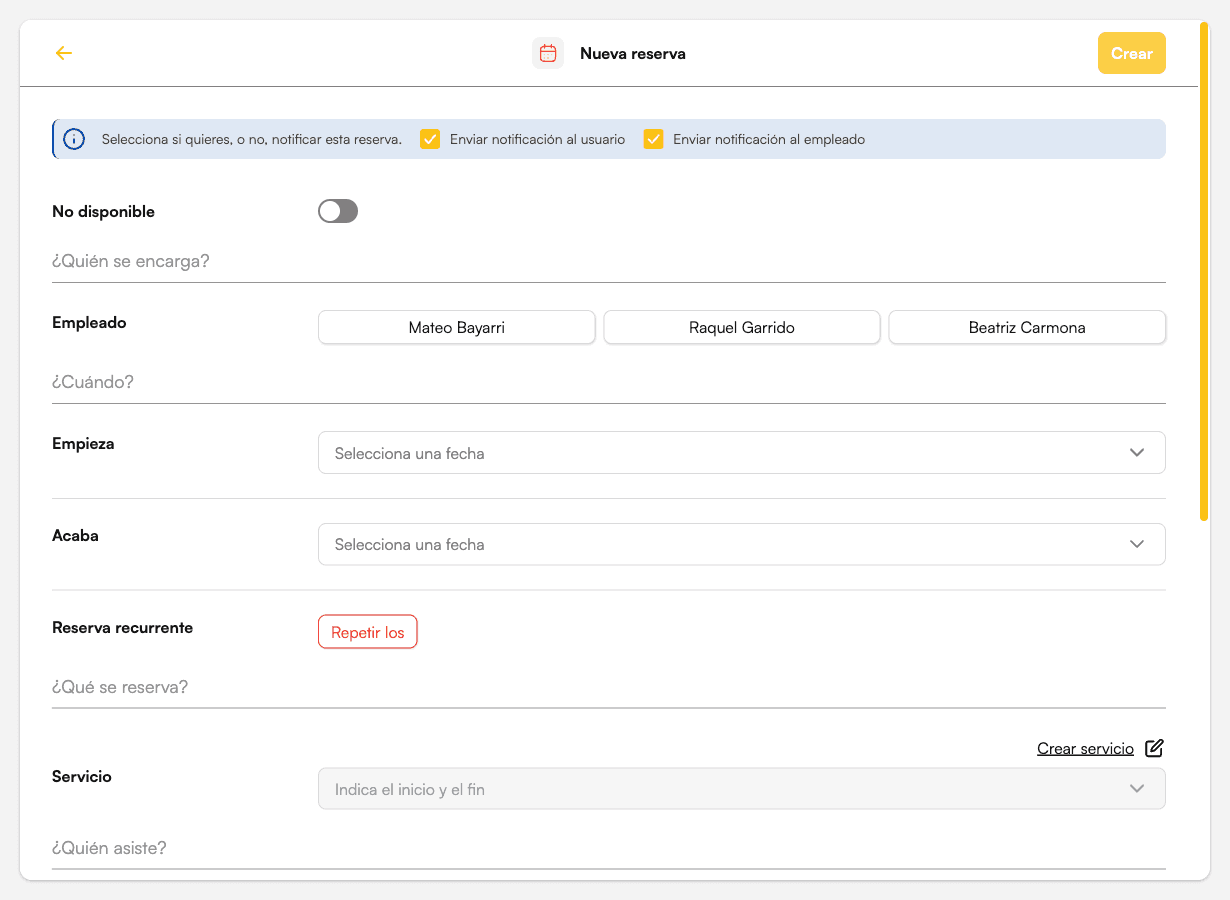
Qué contiene el formulario
El formulario está dividido en secciones. Puedes rellenarlas en cualquier orden; el botón Crear de arriba a la derecha envía todo cuando termines.
Opciones de notificación (arriba del formulario)
Dos casillas controlan a quién se avisa al guardar:
- Enviar notificación al usuario: manda correo / push a la persona a la que es la reserva.
- Enviar notificación al empleado: avisa al miembro del personal que la atiende.
Ambas están marcadas por defecto. Desmárcalas para guardar la reserva en silencio.
¿Quién se encarga?
Elige el empleado (calendario) al que se asigna la reserva. El formulario muestra un botón por cada calendario de tu cuenta (por ejemplo, Mateo Bayarri, Raquel Garrido, Beatriz Carmona).
¿Cuándo?
- Empieza: fecha y hora de inicio.
- Acaba: fecha y hora de fin. Normalmente se calcula a partir de la duración del servicio cuando lo eliges, pero puedes sobrescribirlo.
- Reserva recurrente: opcional. Usa Repetir los para indicar en qué días de la semana se repite la reserva.
El formulario te impide crear reservas fuera del horario de ese calendario. Si un hueco que esperabas aparece bloqueado, revisa el horario y las restricciones del servicio elegido.
¿Qué se reserva?
Elige un servicio de la lista. La duración y el precio vienen de la definición del servicio.
Si el servicio que necesitas aún no existe, usa Crear servicio en línea para definirlo sin salir del formulario. Consulta Gestionar servicios para el editor completo.
¿Quién asiste?
Añade uno o varios usuarios.
- Para usuarios conocidos de la app, búscalos por nombre y elígelos en el desplegable.
- Para personas que aún no están en el sistema, usa Crear usuario para añadirlas sobre la marcha.
- Para reservas con varios asistentes (clases en grupo, por ejemplo), usa Añadir más para añadir usuarios adicionales.
Disponible en
Restringe la reserva a titulares de un carnet concreto seleccionándolo en la lista de carnets. Déjalo vacío si la reserva está abierta a todo el mundo.
Permitir que las personas se inscriban en esta reserva
Un interruptor que abre la reserva a inscripciones desde la app. Cuando está activo, puedes fijar un número máximo de asistentes. Útil para clases en grupo abiertas donde el empleado sabe que el hueco existe pero los asistentes se apuntan solos.
Información adicional
Un campo libre Notas para cualquier otra cosa: notas internas, instrucciones de preparación, preferencias del cliente. Las notas las ve tu equipo, pero no el usuario.
Guardar la reserva
Cuando todo está relleno, haz clic en Crear arriba a la derecha. La reserva aparece inmediatamente en la cuadrícula del Calendario y las notificaciones se envían según las casillas de arriba.
Qué viene después
Para encontrar o modificar una reserva más tarde, consulta Ver y editar reservas.
¿Qué avisos reciben los clientes de sus reservas?
Controla qué notificaciones se envían al crear, modificar o cancelar una reserva, y a quién: al usuario o al empleado.
¿Cómo conecto Google Calendar y las videollamadas?
Conecta tu cuenta de Google Calendar para sincronizar las reservas y generar videollamadas de Google Meet automáticamente.