¿Cómo defino los servicios que se pueden reservar?
Crea y edita servicios con nombre, duración y precio, y decide qué calendario los ofrece usando Restricciones.
Un servicio es lo que tus usuarios realmente reservan: una clase, una consulta, un corte de pelo, un masaje, una sala de reuniones. Cada servicio tiene un nombre, una duración y un precio. Por defecto, un servicio nuevo lo ofrecen todos los calendarios de tu cuenta; usa Restricciones para limitar qué calendarios lo ofrecen realmente.
Abrir la pantalla Servicios
En la página de inicio de Calendario, haz clic en Configuración en la barra superior.
Selecciona Servicios en el menú desplegable.
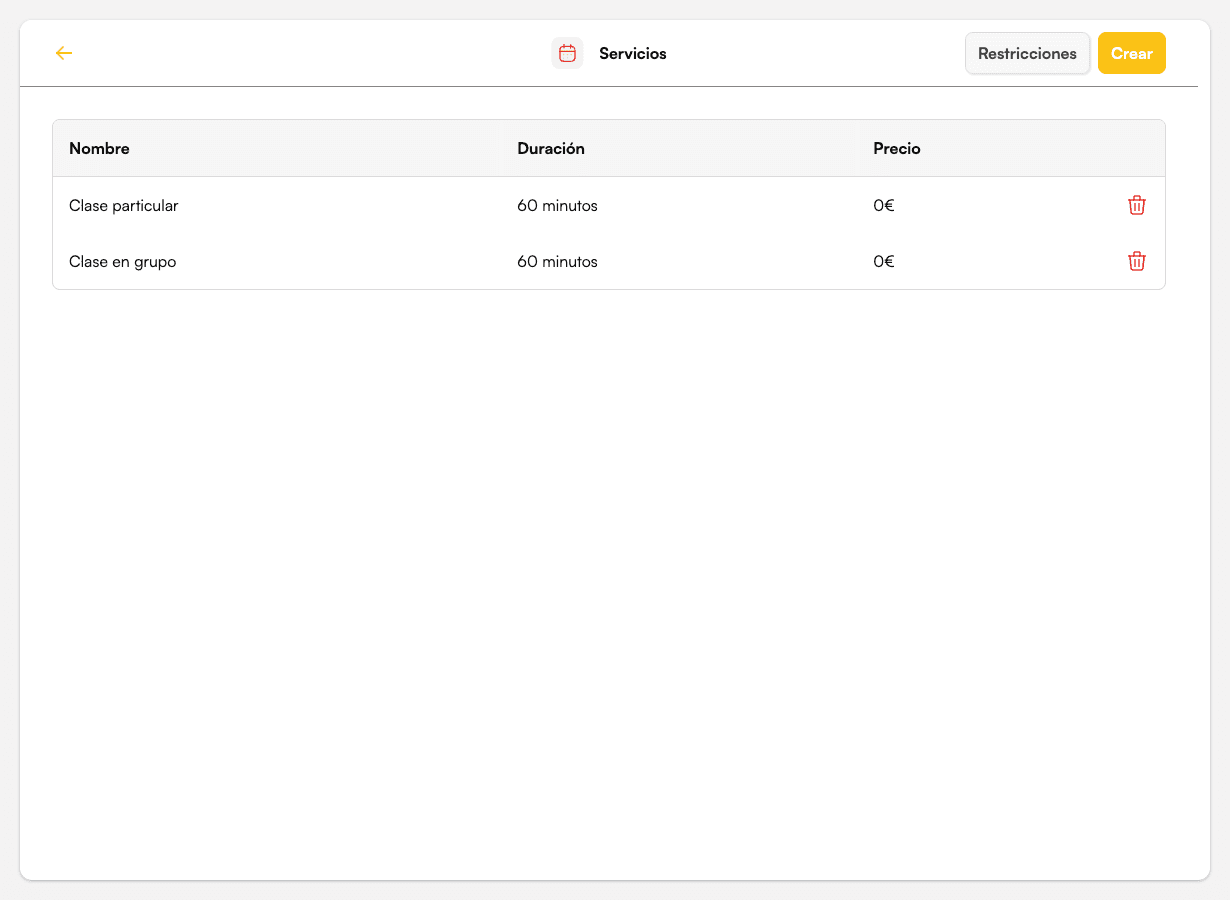
Se abre una ventana modal con la tabla de todos los servicios. Columnas: Nombre, Duración, Precio. Arriba a la derecha hay dos botones: Restricciones y Crear.
Crear un servicio
Abre la pantalla Servicios como se indica arriba.
Haz clic en Crear arriba a la derecha.
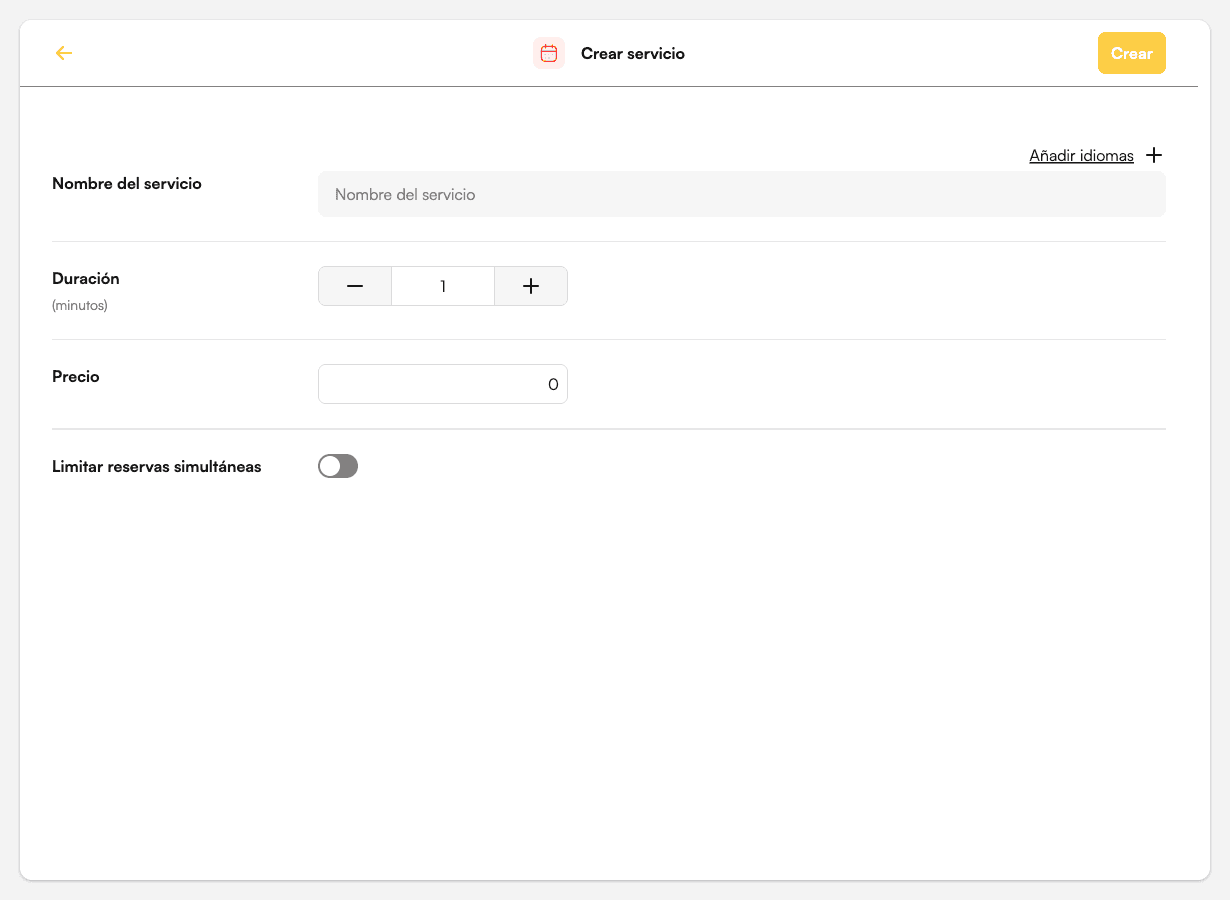
Rellena los campos básicos:
- Nombre: lo que ven los usuarios al reservar. Si tu app es multilingüe, introduce el nombre en cada idioma disponible.
- Duración: en minutos (entre 1 y 1.440; por ejemplo, 60 para una hora).
- Precio: en euros, o 0 si es gratuito. Admite hasta 2 decimales.
(Opcional) Configura el Límite de plazas si el servicio tiene aforo máximo, por ejemplo, una clase grupal con 15 participantes como máximo. Activa el interruptor e introduce el número de plazas.
(Opcional) Activa Pago anticipado si quieres que los usuarios paguen un porcentaje del precio al hacer la reserva. Introduce el porcentaje (entre 50 % y 100 %). El importe mínimo exigido por pago anticipado no puede ser inferior a 0,50 €.
Guarda. El servicio ya está disponible al crear reservas y lo ofrecen todos los calendarios por defecto.
También puedes crear un servicio en línea desde el formulario Nueva reserva usando la opción Crear servicio. Útil cuando te das cuenta a mitad de la reserva de que necesitas un servicio que aún no has definido.
Restringir qué calendarios ofrecen qué servicios
Por defecto, todo servicio lo ofrecen todos los calendarios. Restricciones te permite construir un mapa de servicios por calendario, por ejemplo, una clínica donde una masajista ofrece masaje y piernas, otra ofrece solo masaje y una tercera solo brazos. Cuando un usuario reserva desde la app y elige un calendario, solo ve los servicios que ese calendario tiene permitidos.
Abre la pantalla Servicios.
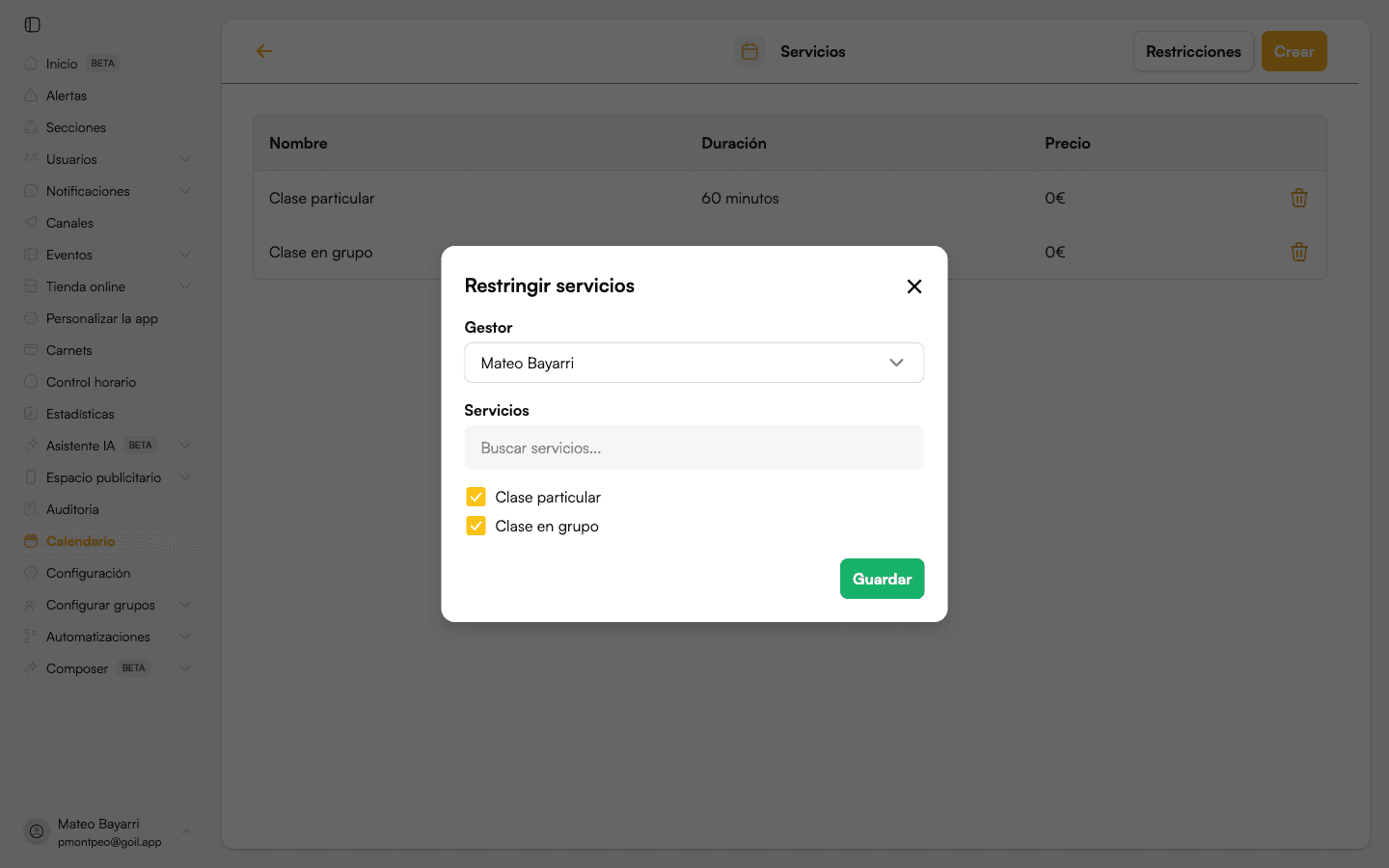
Haz clic en Restricciones arriba a la derecha. Se abre el diálogo Restringir servicios.
Elige el calendario a configurar en el desplegable Gestor (por defecto, el primer calendario de la lista).
Marca o desmarca cada servicio en la lista. Marcado = este calendario lo ofrece; desmarcado = oculto para los usuarios cuando elijan este calendario.
Haz clic en Guardar.
Repite para cada calendario que necesite una cobertura distinta de servicios.
No existe un interruptor "todos los calendarios"; si quieres que un servicio lo ofrezca todo el mundo, déjalo marcado en la entrada Restricciones de cada calendario. La lista es por calendario, así que cada servicio nuevo está disponible en todos los calendarios hasta que empieces a desmarcar.
Editar o eliminar un servicio
Haz clic en cualquier fila de la pantalla Servicios para editarla, o usa la acción de eliminar para borrarla. Eliminar un servicio no cancela automáticamente las reservas existentes de ese servicio, pero ya no podrán crearse nuevas reservas con él.
Qué viene después
Con tus servicios y su visibilidad por calendario ya definidos, configura las horas reservables en Configurar el horario.
¿Cómo activo o desactivo un calendario?
Activa o desactiva los calendarios ligados a tus usuarios internos desde la pantalla Calendarios del módulo Calendario.
¿Puedo pedir información extra al reservar?
Añade preguntas u opciones de respuesta personalizadas a tus reservas para recoger datos de los asistentes.