¿Cómo creo un widget de reservas público?
Genera una página de reservas con su propia URL para que los clientes reserven desde tu web, correo o un código QR sin abrir la app.
Un widget es una página de reservas alojada; cada widget tiene una URL única en tu instancia de Goil que cualquiera puede usar para reservar sin iniciar sesión ni abrir tu app. Los widgets se configuran por cuenta y se apoyan en tus calendarios, servicios, horario y grupos de usuarios existentes.
Abrir la pantalla Widgets
En la página de inicio de Calendario, haz clic en Configuración en la barra superior.
Selecciona Widgets en el menú desplegable.
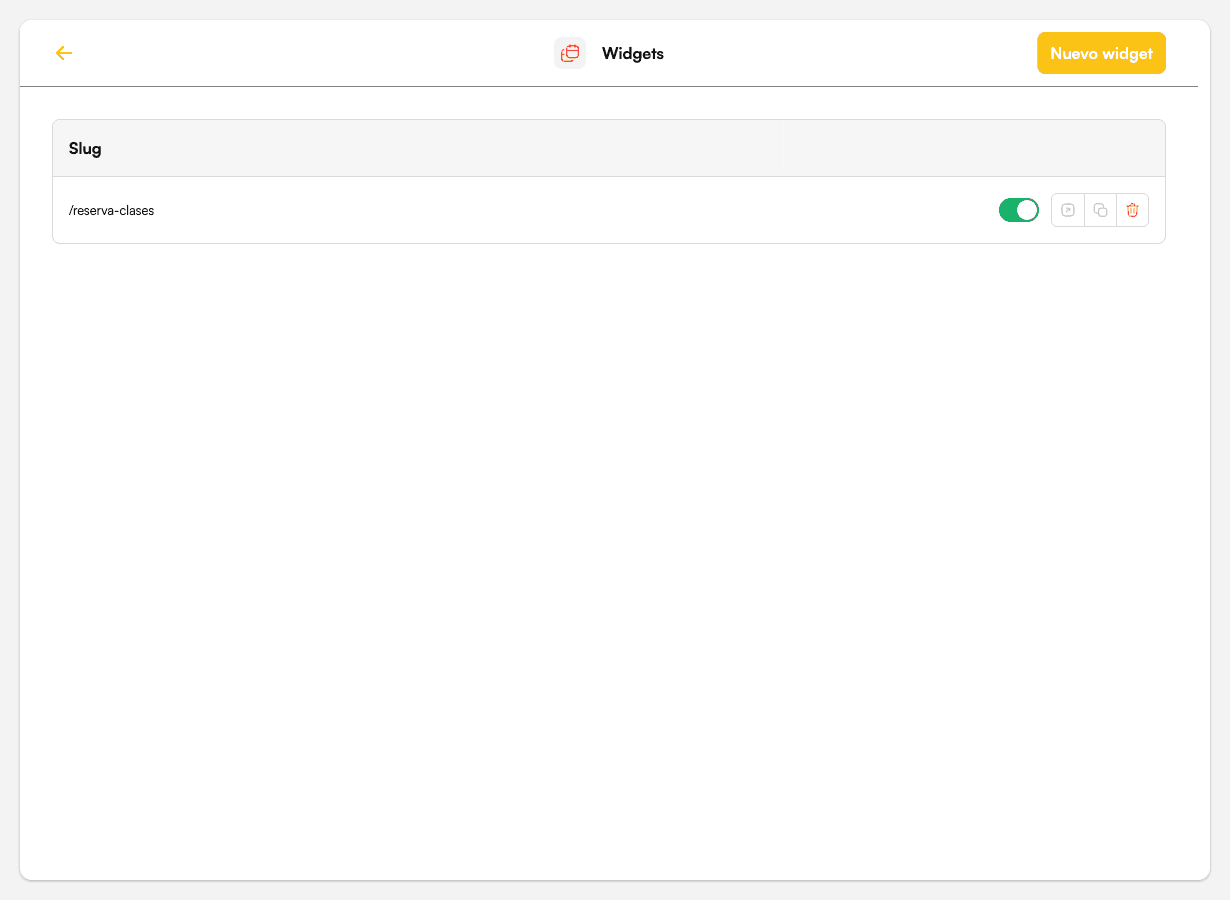
Se abre una ventana modal con la lista de widgets configurados en tu cuenta. Cada fila muestra el Slug del widget y tres acciones:
- Abrir widget: abre la página de reservas alojada en una pestaña nueva.
- Copiar enlace: copia la URL pública al portapapeles. Pégala en correos, redes sociales o en tu propia web.
- Eliminar: borra el widget.
Crear un widget
Abre la pantalla Widgets como se indica arriba.
Haz clic en Nuevo widget arriba a la derecha.
Configura el widget (consulta Configuración del widget abajo).
Haz clic en Guardar. El widget nuevo aparece en la lista con un slug clicable.
Configuración del widget
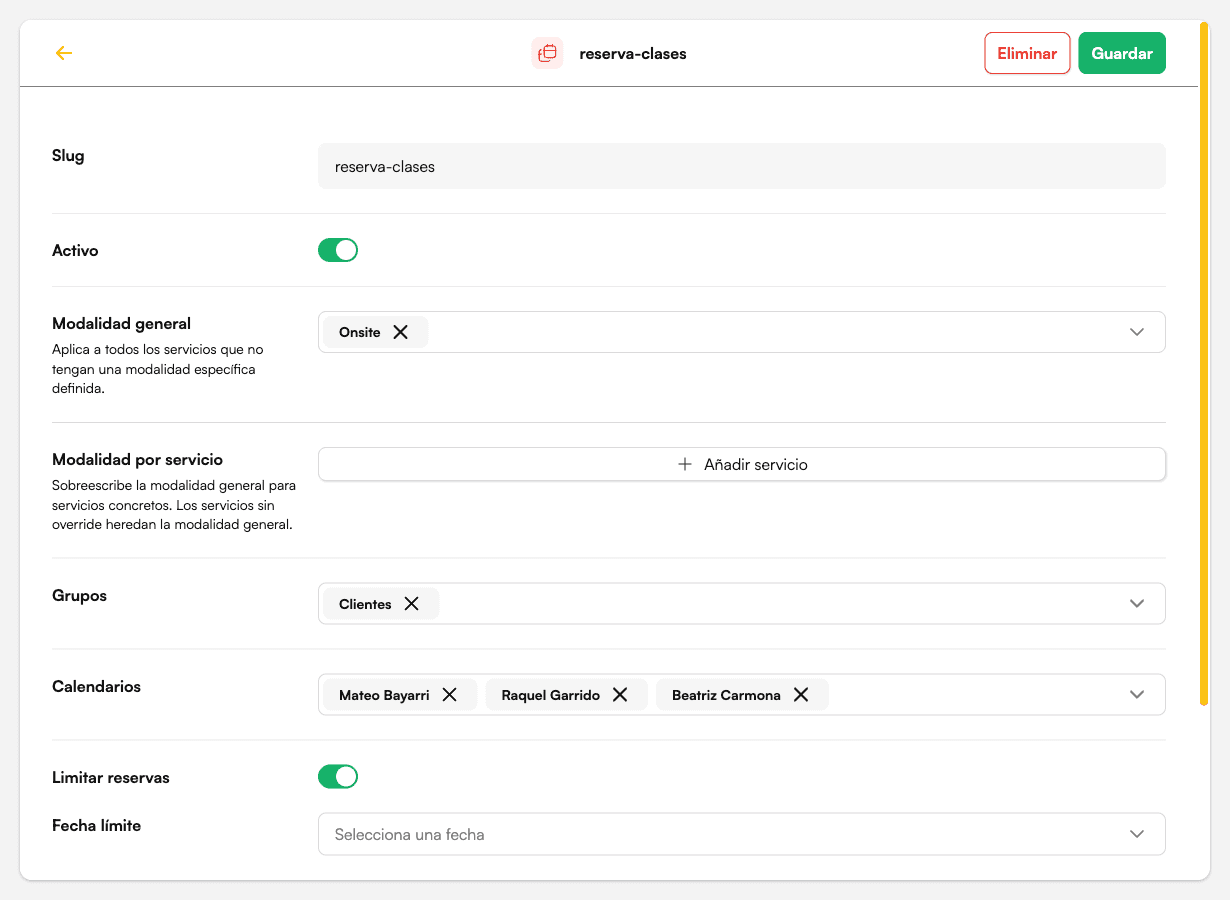
Haz clic en el slug de cualquier widget de la lista para abrir su formulario de edición. Secciones del formulario:
Slug
El segmento de ruta que forma la URL pública, por ejemplo, un slug reserva-clases hace que el widget esté en <url-de-tu-app>/reserva-clases. Elige algo corto y claro: acaba en el enlace que compartes con clientes.
Solo admite letras minúsculas, números y guiones, y debe ser único: si eliges uno ya en uso, el formulario te avisa para que pruebes otro.
Activo
Un interruptor para publicar u ocultar el widget sin borrarlo. Útil para preparar un widget antes del lanzamiento o pausarlo durante un rediseño.
Modalidad general
La modalidad de entrega por defecto que se aplica a cada servicio que expone el widget. Elige la que coincida con cómo ocurren tus reservas:
- Online: la cita es a distancia. Si tienes Google Calendar conectado, la reserva genera automáticamente un enlace de Google Meet que el cliente recibe en su confirmación.
- Onsite (presencial): la cita ocurre en tu local.
- Sin definir: déjala así para fijar la modalidad solo por servicio (ver abajo).
Modalidad por servicio
Si algunos servicios necesitan una modalidad distinta a la general, por ejemplo, una consulta presencial pero un seguimiento online, usa el botón Añadir servicio para añadir una excepción para ese servicio concreto. Los servicios sin excepción heredan la modalidad general.
Grupos
Los grupos de usuarios (por ejemplo, Clientes) que pueden reservar a través del widget. Déjalo amplio para permitir reservar a cualquiera, o estréchalo a un grupo concreto.
Calendarios
Los calendarios que expone el widget. Los usuarios que reservan a través del widget solo ven la disponibilidad de estos calendarios. Añade o quita calendarios para controlar quién es reservable a través de este widget.
Limitar reservas
Tres controles que gobiernan cuándo la gente puede reservar:
- Fecha límite: una fecha única a partir de la cual el widget deja de aceptar reservas. Útil para una campaña con fecha de cierre.
- Mínimo días de antelación: la separación mínima (en días) entre el momento de reservar y la hora reservada. Por ejemplo,
1bloquea las reservas para el mismo día. - Máximo días de antelación: el horizonte máximo en el que un cliente puede reservar. Por ejemplo,
30permite reservar hasta 30 días adelantados pero no más.
Editar, guardar, eliminar
El formulario de edición del widget tiene los botones Guardar y Eliminar arriba a la derecha. Guardar persiste los cambios; Eliminar borra el widget (la URL pública deja de funcionar al instante).
Qué experimenta tu cliente
Cuando alguien abre el enlace del widget, reserva sin iniciar sesión ni instalar la app:
- Elige el servicio que quiere reservar.
- Ve la disponibilidad de los calendarios que expone el widget y elige día y hora.
- Se identifica con su teléfono (si aún no existe, se crea su usuario sobre la marcha).
- Recibe un correo de confirmación con el servicio, la fecha y hora, la duración y, según la modalidad, la ubicación (presencial) o el enlace de la videollamada (online).
La reserva aparece al instante en la cuadrícula del Calendario, igual que cualquier otra.
Compartir el widget
Usa Copiar enlace desde la lista de widgets para coger la URL pública. Pégala en:
- Firmas y campañas de correo.
- Biografías y publicaciones en redes sociales.
- Un botón "Reservar ahora" en tu web.
- Códigos QR impresos en flyers o tarjetas.
Las reservas hechas a través del widget aparecen en la cuadrícula del Calendario junto al resto, y se comportan exactamente igual que las reservas hechas desde la app; consulta Ver y editar reservas.