¿Cómo gestiono reservas con aforo y lista de espera?
Abre una reserva a inscripciones, fija un número máximo de asistentes y gestiona la lista de espera cuando se llena.
Algunas reservas no son para una sola persona: una clase en grupo, un taller o una sesión abierta donde varios usuarios se apuntan al mismo hueco. Para esos casos puedes convertir una reserva en un evento abierto con un aforo máximo. Cuando se llena, los siguientes usuarios pasan automáticamente a una lista de espera.
Abrir una reserva a inscripciones
Al crear o editar una reserva, activa el interruptor Permitir que las personas se inscriban en esta reserva. Aparece entonces un campo para fijar el número máximo de asistentes.
- Con el aforo lleno, las nuevas inscripciones entran en la lista de espera en lugar de rechazarse.
- Si un asistente confirmado cancela, se libera una plaza para el primero de la lista de espera.
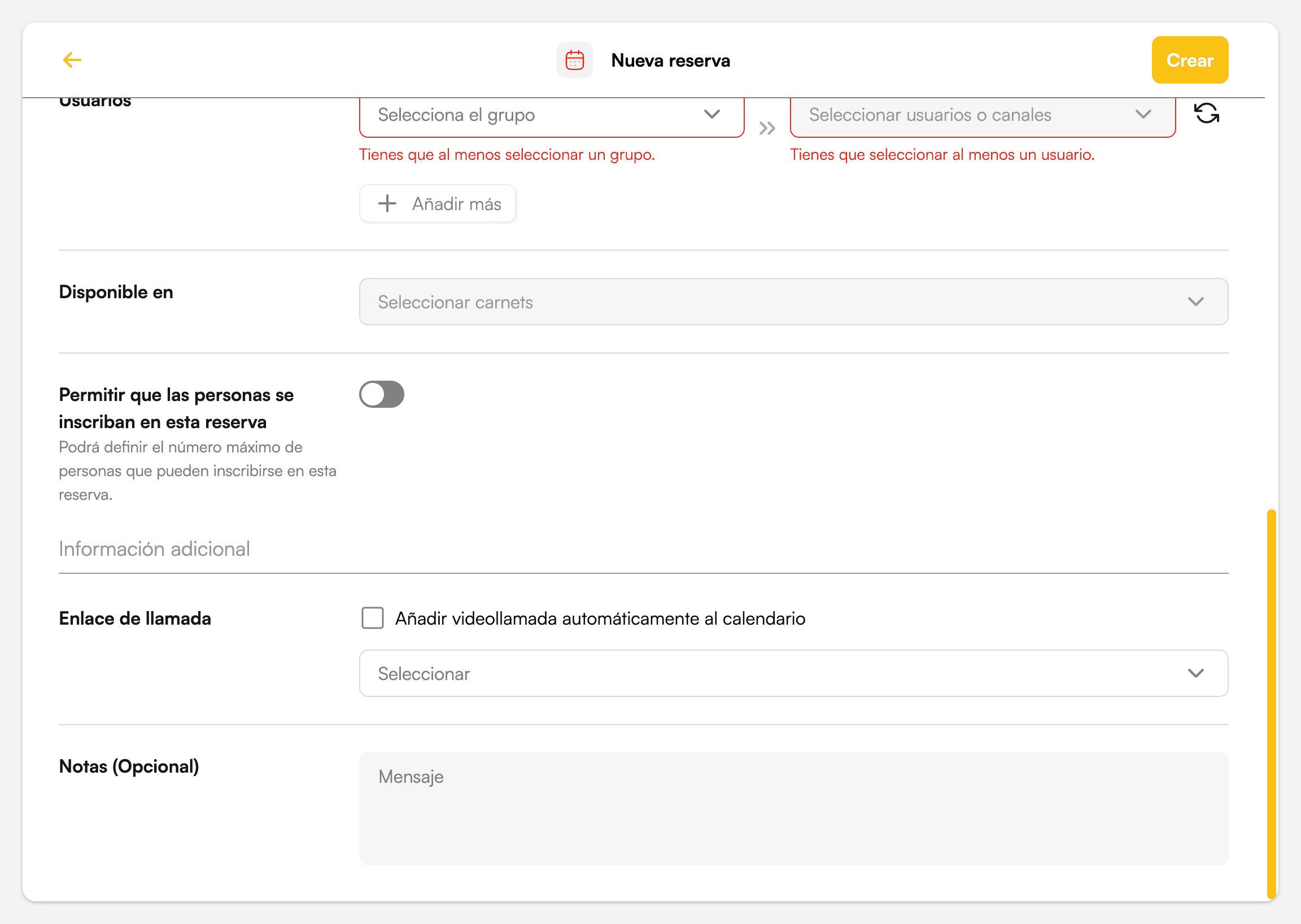
Una reserva normal (sin este interruptor) tiene un solo asistente, la persona a la que va dirigida. Activa la inscripción solo cuando quieras que varios usuarios compartan el mismo hueco.
Ver y gestionar a los asistentes
Abre la reserva desde la cuadrícula del Calendario para ver su Información de la reserva, con la lista de asistentes. Usa Ver todos para desplegar la lista completa.
Para cada persona puedes:
- Marcar Asiste o No asiste para registrar su asistencia.
- Ver quién está Inscrito ocupando plaza.
- Usar Añadir a lista de espera cuando el aforo está lleno: la persona queda en espera hasta que se libere una plaza.
Consideraciones
- Los avisos de plaza disponible o de confirmación dependen de la configuración de avisos de reservas.
- Para ver el resto de reservas y la asistencia general, consulta Ver y editar reservas.