¿Cómo veo y edito las reservas?
Navega por la cuadrícula semanal o diaria, filtra por calendario, registra asistencia y gestiona fichas por usuario.
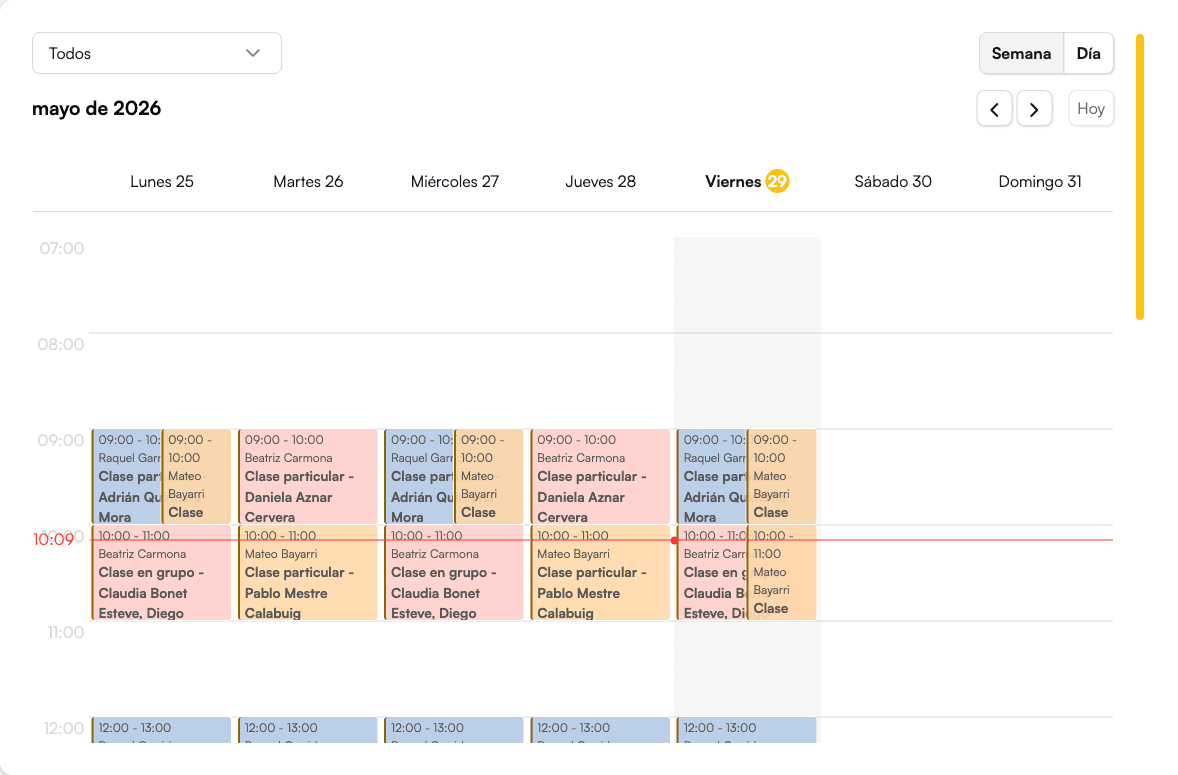
La vista principal del Calendario es tu superficie de trabajo diaria. Muestra todas las reservas de todos los calendarios en una cuadrícula semanal o diaria conocida, con un marcador de hora actual para que siempre sepas dónde estás.
La vista semanal
Cuando abres el módulo Calendario, aterrizas en la semana actual. Los días corren arriba (lunes a domingo) y las horas a la izquierda (rango por defecto 07:00 – 22:00). Cada reserva muestra:
- El rango horario (por ejemplo, 09:00 – 10:00).
- El nombre del empleado (a qué calendario pertenece).
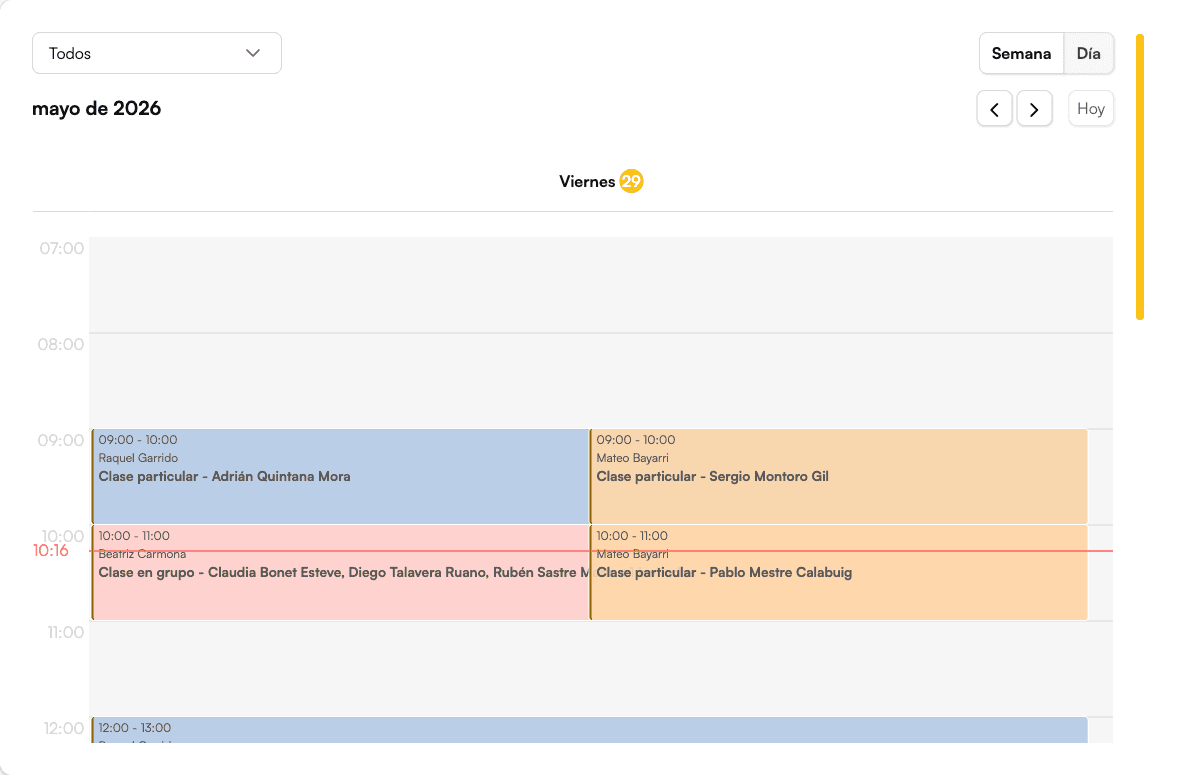
- El servicio y los asistentes (por ejemplo, Clase particular - Adrián Quintana Mora, o Clase en grupo - Claudia Bonet Esteve, Diego Talavera Ruano, Rubén Sastre Marín +1 invitados).
Navegar entre semanas
Usa los botones de flecha Previous week y Next week sobre la cuadrícula. El botón Hoy salta de vuelta a la semana actual (está desactivado mientras ya estés en ella).
Cambiar a la vista diaria
Haz clic en el botón Día a la derecha de la barra de filtros para hacer zoom a un solo día. Semana vuelve a la vista semanal.
Filtrar la vista
El desplegable Todos sobre la cuadrícula te permite limitar la vista a las reservas de un calendario concreto, útil cuando tienes muchos empleados y solo necesitas ver uno cada vez.

Abrir una reserva
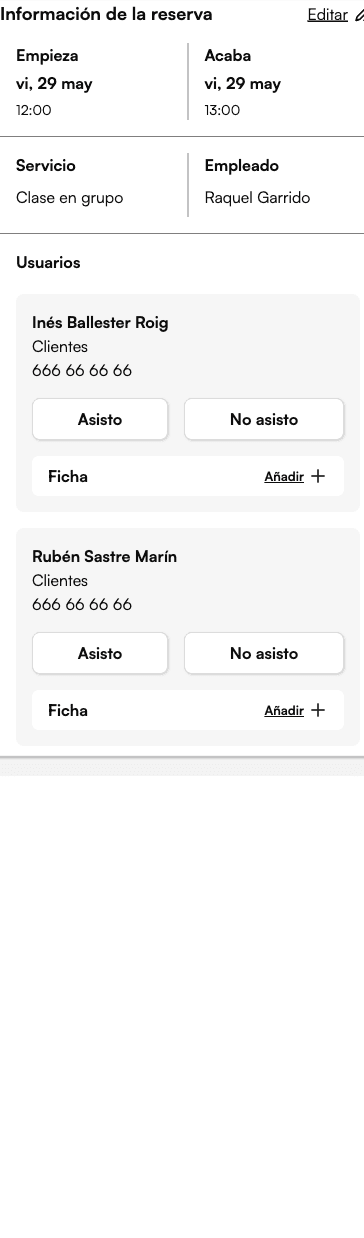
Haz clic en cualquier reserva de la cuadrícula para abrir su panel de detalle a la derecha. El panel muestra todo lo relacionado con la reserva y te permite gestionar la asistencia y editar detalles.
Qué contiene el panel
Información de la reserva (cabecera), con un botón Editar arriba a la derecha que abre el formulario completo de edición.
Bloque de horarios:
- Empieza: día y hora de inicio (por ejemplo, vi, 29 may 12:00).
- Acaba: día y hora de fin.
Detalles de la reserva:
- Servicio: qué servicio es esta reserva.
- Empleado: qué calendario / miembro del personal.
Usuarios: la lista de asistentes. Por cada asistente verás:
- Su nombre.
- Su grupo de usuario (por ejemplo, Clientes).
- Su teléfono.
- Botones Asisto / No asisto: marca si el usuario realmente vino.
- Ficha: añade una nota por usuario (un registro de lo que pasó en la sesión, seguimientos, etc.).
Editar una reserva
Encuentra la reserva en la cuadrícula (usa el filtro Todos o navega a la semana / día correctos).
Haz clic en ella para abrir el panel de detalle.
Haz clic en Editar arriba a la derecha del panel para abrir el formulario completo de edición. Es igual al formulario Nueva reserva.
Haz tus cambios y guarda. La reserva se actualiza en la cuadrícula al instante y se avisa a los usuarios salvo que desmarques las opciones de notificación.
Registrar la asistencia
Desde el panel de detalle, marca Asisto o No asisto junto a cada asistente después de la sesión. Esto te da un registro fiable de quién vino de verdad, útil para facturar clases en grupo, hacer campañas de seguimiento a los no asistentes, o tomar notas de coaching por usuario.
Añadir una ficha por usuario
Cada asistente tiene una sección Ficha con una acción Añadir. Úsala para capturar notas específicas de la sesión para esa persona: qué se trató, en qué centrarse la próxima vez, preferencias del cliente.
Las entradas de Ficha se quedan con el usuario entre reservas; el personal que abra la fila del mismo usuario en una clase futura verá las notas anteriores junto a las nuevas.
Cancelar una reserva
Para cancelar, abre el formulario de edición de la reserva y usa la acción de cancelar allí. La cancelación normalmente envía una notificación al usuario; si quieres eliminar una reserva en silencio (por ejemplo, una entrada de prueba), comprueba si tu cuenta admite un borrado silencioso.
Qué viene después
Si te pasas el día creando o moviendo reservas a mano, revisa si tus servicios o tu horario necesitan ajustes. Una buena configuración hace que la mayoría de las reservas entren solas desde la app o desde un widget sin trabajo manual.
¿Cómo añado una videollamada a una reserva?
Incluye un enlace de videollamada en una reserva: pégalo manualmente o genera uno de Google Meet automáticamente.
¿Puedo limitar qué usuarios reservan en cada calendario?
Restringe la visibilidad de un calendario a determinados grupos de usuarios para que solo ellos puedan reservar.