¿Cómo activo o desactivo un calendario?
Activa o desactiva los calendarios ligados a tus usuarios internos desde la pantalla Calendarios del módulo Calendario.
Un calendario representa una entidad reservable en tu cuenta, normalmente un miembro del equipo, pero también puede ser una sala o un recurso modelado como usuario interno. Cada calendario se crea automáticamente a partir de una Cuenta interna; no existe una acción separada para crear un calendario.
La pantalla Calendarios del módulo Calendario sirve únicamente para activar, desactivar y buscar calendarios existentes. Para crear un calendario, crea un usuario interno; para renombrarlo, renombra al usuario.
Desactivar un calendario elimina todas sus reservas. Si pones a Off el interruptor Activo de un calendario con reservas, se borran todas, pasadas y futuras. No hay deshacer. Antes de desactivar un calendario con actividad, exporta o migra las reservas.
Abrir la pantalla Calendarios
En la página de inicio de Calendario, haz clic en Configuración en la barra superior.
Selecciona Calendarios en el menú desplegable.
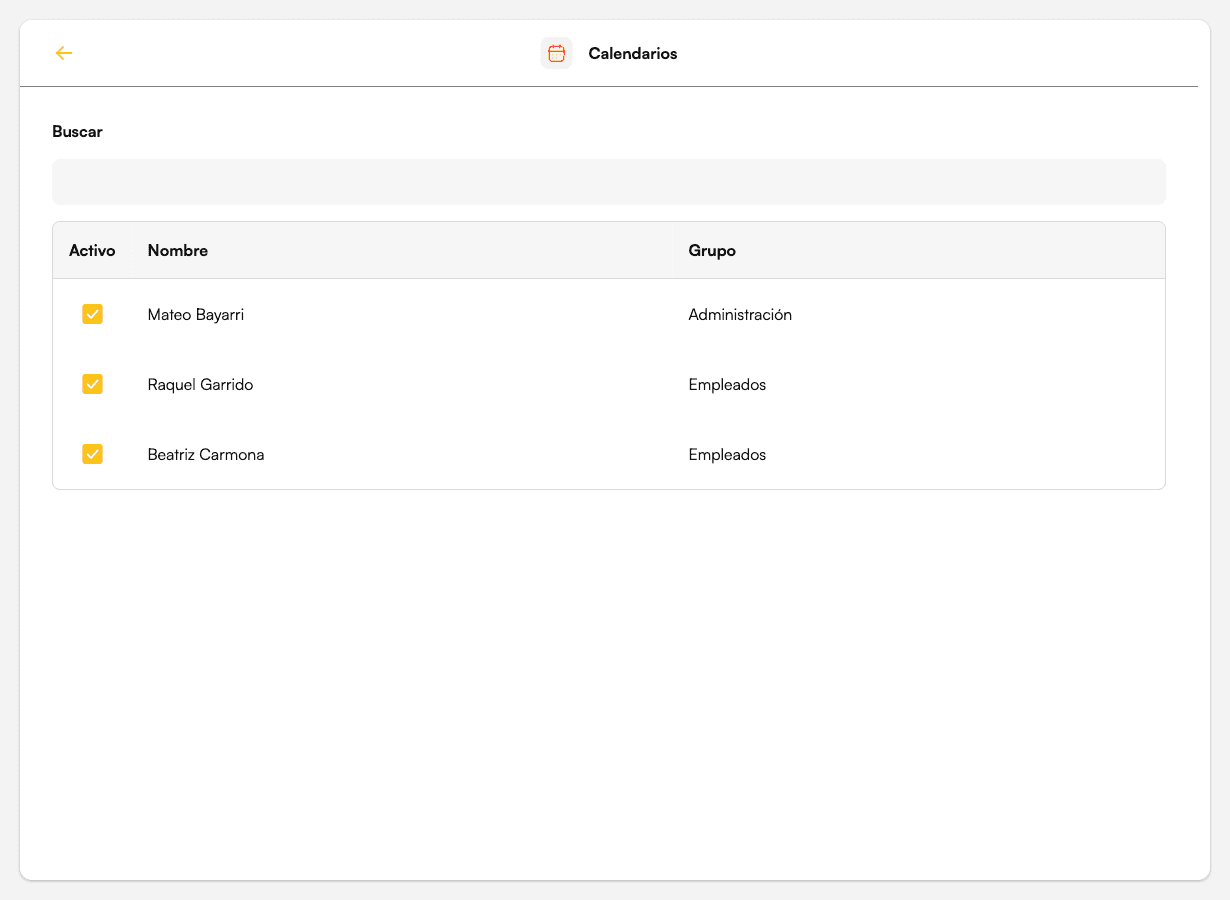
Se abre una ventana modal con la lista de todos los calendarios de tu cuenta. Tres columnas:
- Activo: una casilla por fila que controla si el calendario acepta reservas.
- Nombre: el nombre del usuario interno.
- Grupo: el grupo del usuario (por ejemplo, Administración, Empleados). Coincide con los tipos de cuenta interna que hayas configurado.
Hay un campo de búsqueda en la parte superior para filtrar por nombre cuando tengas muchos calendarios.
Crear un calendario nuevo
Para crear un calendario, crea un usuario interno.
Abre Usuarios → Cuentas internas en la barra lateral.
Selecciona el grupo al que pertenecerá la nueva persona (por ejemplo, Empleados) y haz clic en Crear usuario.
Rellena el nombre, el correo, el teléfono, el rol y la contraseña, y guarda.
Vuelve a Calendario → Configuración → Calendarios. El nuevo usuario aparece ahora como un calendario con Activo ya activado.
Consulta Cuentas internas para el flujo completo de creación de cuentas.
Activar o desactivar un calendario
Haz clic en la casilla Activo de cada fila en la pantalla Calendarios. La desactivación tiene efecto inmediato.
Cuando Activo está desactivado:
- El calendario deja de aceptar nuevas reservas desde la app, desde widgets o desde el formulario Nueva reserva.
- Todas las reservas existentes del calendario se eliminan, pasadas y futuras.
Usa la desactivación solo cuando quieras de verdad vaciar el calendario. Para casos temporales (un empleado de baja, una sala en obras, un cierre de un día), usa el horario en su lugar; vacía los tramos para las fechas afectadas y las reservas existentes se mantienen seguras.
Reactivar un calendario después no restaura las reservas eliminadas. Se han perdido.
Renombrar o editar un calendario
No puedes renombrar un calendario desde esta pantalla. Abre el usuario subyacente en Usuarios → Cuentas internas, edítalo allí, y el calendario sigue al usuario.
Buscar
El campo de búsqueda de la parte superior filtra por nombre. Útil cuando tienes una lista larga de personal.
Qué viene después
Con los calendarios activos, define qué puede reservarse en cada uno en Gestionar servicios. Luego configura las horas reservables en Configurar el horario.
¿Cómo conecto Google Calendar y las videollamadas?
Conecta tu cuenta de Google Calendar para sincronizar las reservas y generar videollamadas de Google Meet automáticamente.
¿Cómo defino los servicios que se pueden reservar?
Crea y edita servicios con nombre, duración y precio, y decide qué calendario los ofrece usando Restricciones.