¿Cómo añado una videollamada a una reserva?
Incluye un enlace de videollamada en una reserva: pégalo manualmente o genera uno de Google Meet automáticamente.
Para reservas que ocurren online (una consulta, una clase a distancia, una entrevista) puedes adjuntar un enlace de videollamada a la reserva. El usuario lo recibe con su confirmación y tú lo tienes a mano en la ficha de la reserva.
El bloque de videollamada solo aparece si esta función está activada para tu cuenta. Si no lo ves al crear una reserva, contacta con soporte para activarlo.
Añadir el enlace
Al crear o editar una reserva, abre la sección Información adicional. Allí está el bloque Enlace de llamada:
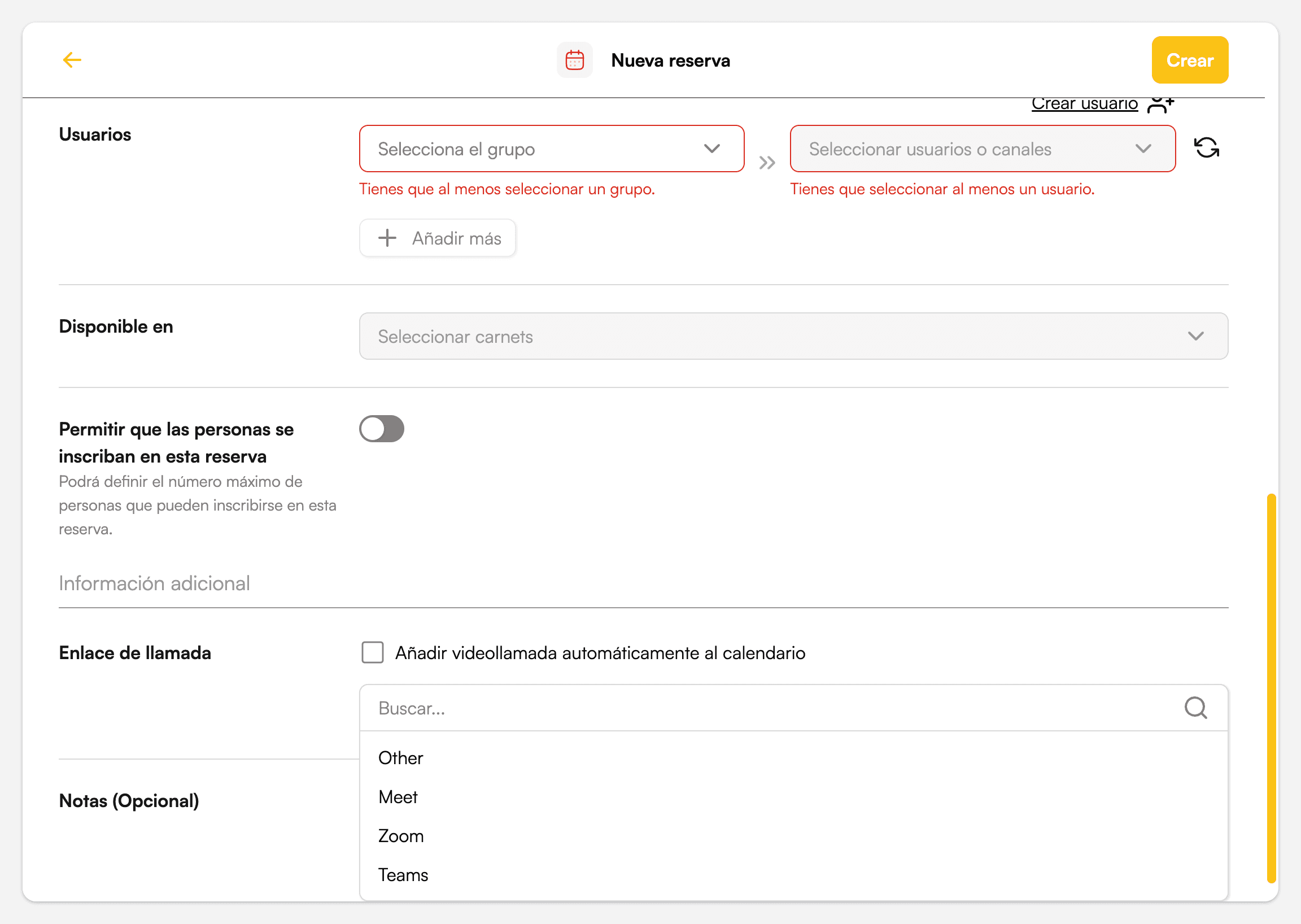
- Selector de proveedor: elige entre Meet, Zoom, Teams u Other (otro). Según el proveedor, pega el enlace de la reunión.
- Añadir videollamada automáticamente al calendario: marca esta casilla para que Goil genere un enlace de Google Meet por ti, sin pegarlo a mano. Requiere tener Google Calendar conectado.
Si eliges la opción automática, verás "Generando enlace de videollamada…" mientras se crea.
Consultar el enlace después
Abre la reserva para ver su Información de la reserva. Junto al enlace de la videollamada tienes dos botones:
- Abrir: abre la videollamada en una pestaña nueva.
- Copiar: copia el enlace al portapapeles para compartirlo.
Consideraciones
- Si marcas la generación automática y aparece un error de integración, revisa la conexión en Google Calendar.
- El enlace manual admite cualquier proveedor; el automático siempre genera Google Meet.