¿Cómo configuro el horario de reservas?
Define las horas en que cada calendario acepta reservas: horario por defecto y excepciones por fecha para festivos o cierres.
El horario controla cuándo pueden hacerse reservas. Hay dos capas:
- Un horario por defecto que se aplica a todos los calendarios; se define una vez y se reutiliza siempre.
- Excepciones por fecha para calendarios concretos en días concretos: festivos, bajas, cierres puntuales, aperturas especiales, cualquier cosa que se salga del horario por defecto.
Ambas capas admiten varios tramos horarios por día, así que un patrón típico "mañana + tarde" con descanso a mediodía se configura de forma nativa.
Abrir la pantalla Horario
En la página de inicio de Calendario, haz clic en Configuración en la barra superior.
Selecciona Horario en el menú desplegable.
La primera pantalla que ves es la vista de excepción por fecha (titulada Nuevo horario), pensada para la tarea más habitual, que es fijar horas distintas para un calendario en una fecha concreta. El horario por defecto vive a un clic, detrás del botón Editar horario por defecto.
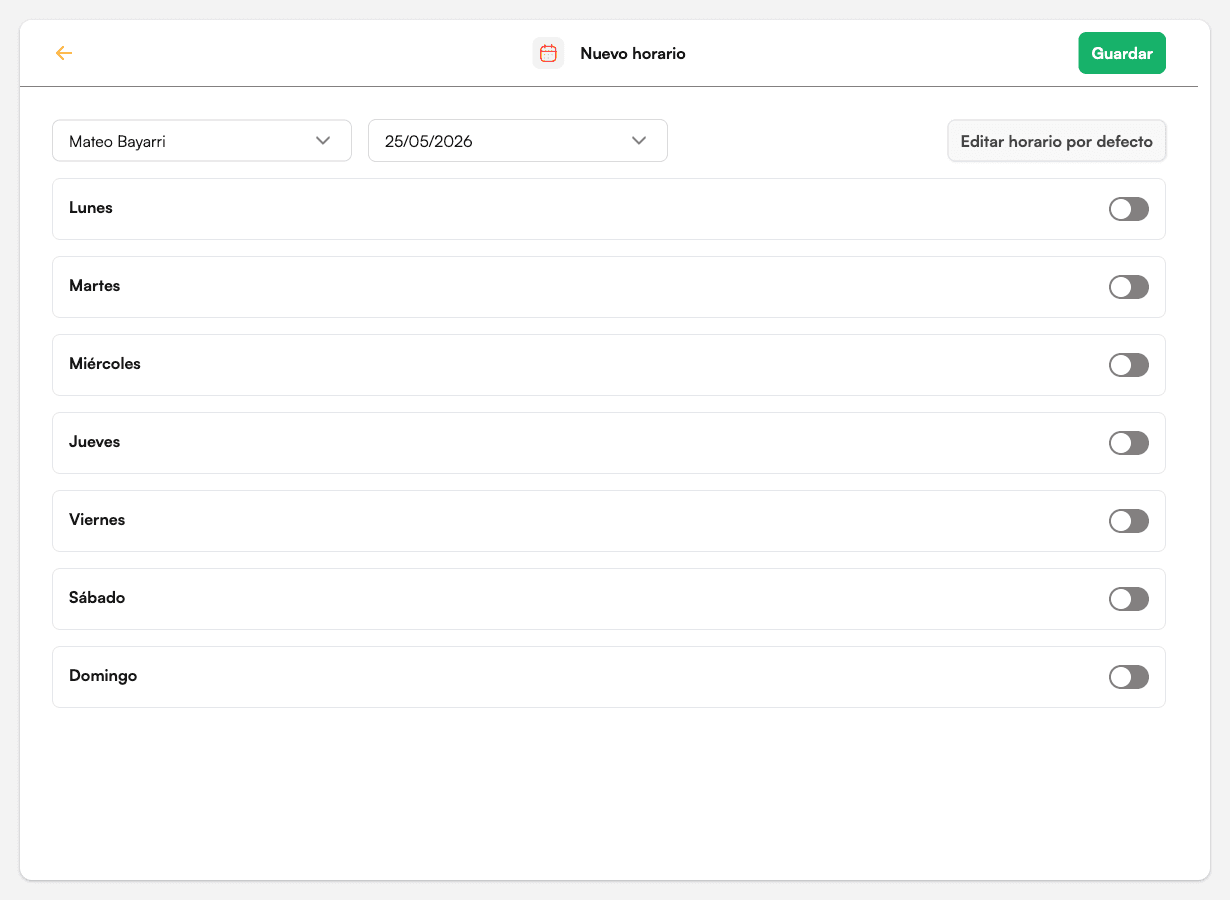
Crear una excepción por calendario y fecha
Úsalo cuando un calendario necesite horas distintas a las del horario por defecto: un cierre por festivo, el día libre de un empleado, una apertura especial puntual.
Abre la pantalla Horario.
Elige el calendario al que se aplica la excepción.
Elige la fecha.
Configura los tramos horarios en las filas de los días que necesiten horas personalizadas (consulta Varios tramos horarios por día abajo). Para un cierre de un día, deja la fila vacía.
Haz clic en Guardar. La excepción tiene prioridad sobre el horario por defecto para ese calendario en esa fecha.
La vista de excepción muestra una lista de días de la semana porque la excepción puede abarcar una semana entera (o el rango que admita el calendario). Para un cierre de un solo día, configura solo el día correspondiente.
Editar el horario por defecto
El horario por defecto se aplica a todos los calendarios salvo que exista una excepción. La mayoría de las cuentas solo necesitan configurarlo una vez.
Abre la pantalla Horario.
Haz clic en Editar horario por defecto. Se abre el diálogo Horario por defecto, con una fila por día de la semana.
Para cada día, define los tramos horarios en que se permiten reservas.
Haz clic en Guardar. El horario por defecto ya está activo en todos tus calendarios.
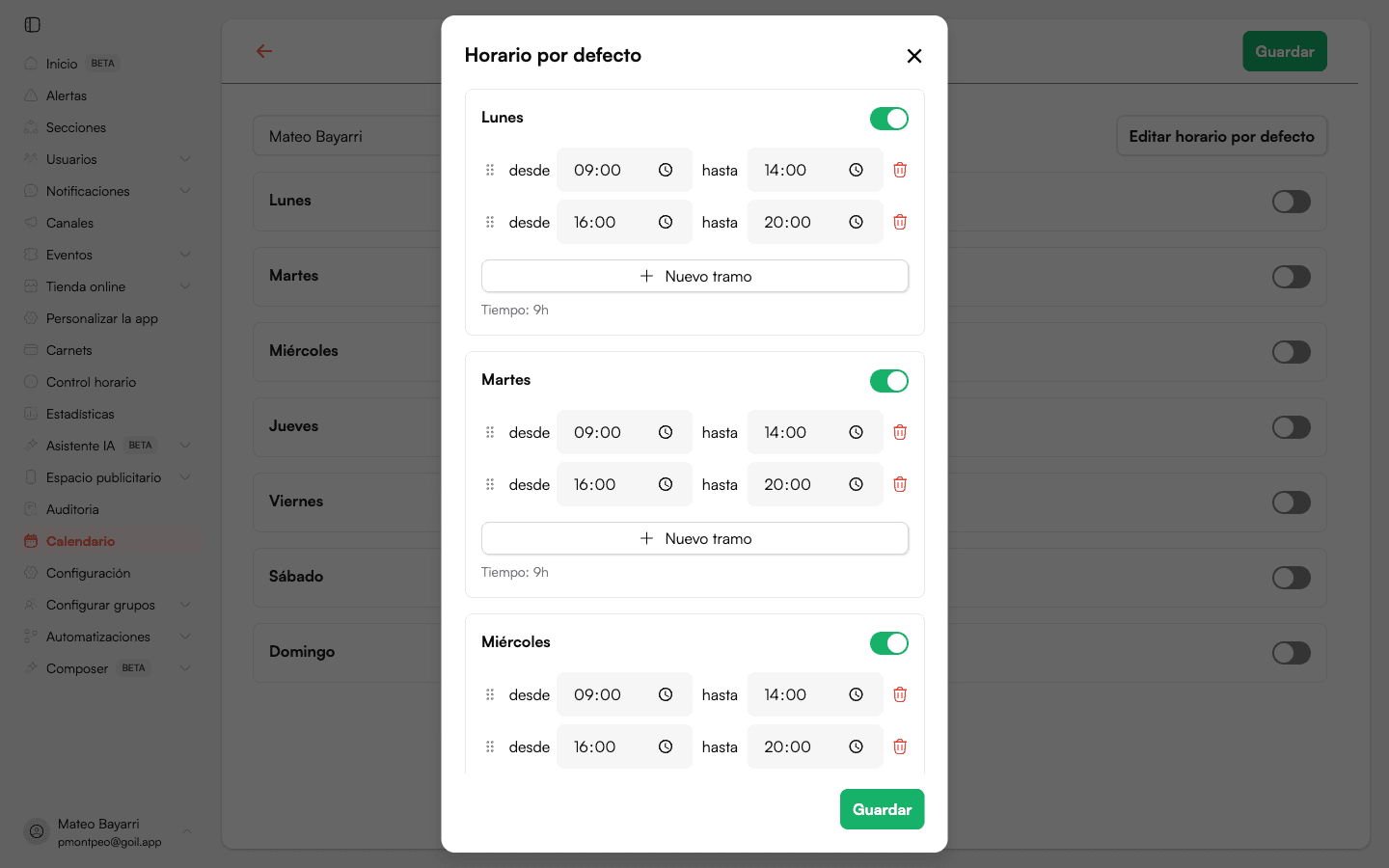
Varios tramos horarios por día
Tanto la vista por defecto como la de excepciones funcionan igual para cada día de la semana:
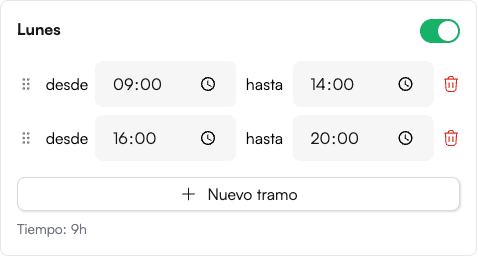
- Cada día tiene una lista de tramos. Cada tramo tiene un desde (inicio) y un hasta (fin), por ejemplo, 09:00 → 14:00.
- Debajo de la lista de tramos hay un botón Nuevo tramo para añadir otro intervalo.
- Cada tramo tiene una acción para eliminarlo.
- Aparece un total acumulado debajo, "Tiempo: 9h" para una jornada de 9 horas.
- Los días sin tramos están cerrados: no se pueden reservar.
Una configuración habitual:
| Día | Tramo 1 | Tramo 2 | Total |
|---|---|---|---|
| Lun–Vie | 09:00 – 14:00 | 16:00 – 20:00 | 9h |
| Sáb / Dom | (vacío) | — | Cerrado |
Puedes añadir tantos tramos por día como necesites, útil para turnos partidos, viernes solo por la tarde, o horarios extendidos los sábados.
Cuándo usar excepciones y cuándo el horario por defecto
| Situación | Usa |
|---|---|
| Cierre puntual (festivo, baja) | Excepción con tramos vacíos en el día afectado. |
| Un empleado con horas distintas al resto | Excepción en ese calendario concreto. |
| El negocio cambia las horas semanales de forma permanente | Edita el horario por defecto. |
| Se incorpora un calendario nuevo con las mismas horas que los demás | No hace falta nada; el horario por defecto se aplica automáticamente. |
Qué viene después
Tu calendario ya está listo para aceptar reservas. Pasa a Crear una reserva para añadir una manualmente, o deja que los usuarios reserven solos desde la app o desde un widget.
¿Puedo pedir información extra al reservar?
Añade preguntas u opciones de respuesta personalizadas a tus reservas para recoger datos de los asistentes.
¿Por qué no funciona mi calendario?
Causas comunes por las que no puedes crear reservas, los servicios no aparecen o el horario no funciona como esperas.